# Баннеры и слайдеры
Управление баннерами и слайдерами для рассылок находится в разделе "Общий контент", подраздел "Баннеры и слайдеры". Здесь можно создавать и настраивать баннеры без ограничений по сроку действия.
Инструмент позволяет маркетологам управлять полным стеком баннеров из одной панели.
# Настройка баннеров и слайдеров
При переходе в подраздел отображается список групп баннеров. Группа — это набор баннеров, объединённых под одним уникальным кодом (стеком). Каждый баннер в группе может отличаться по изображению, ссылке и другим параметрам.
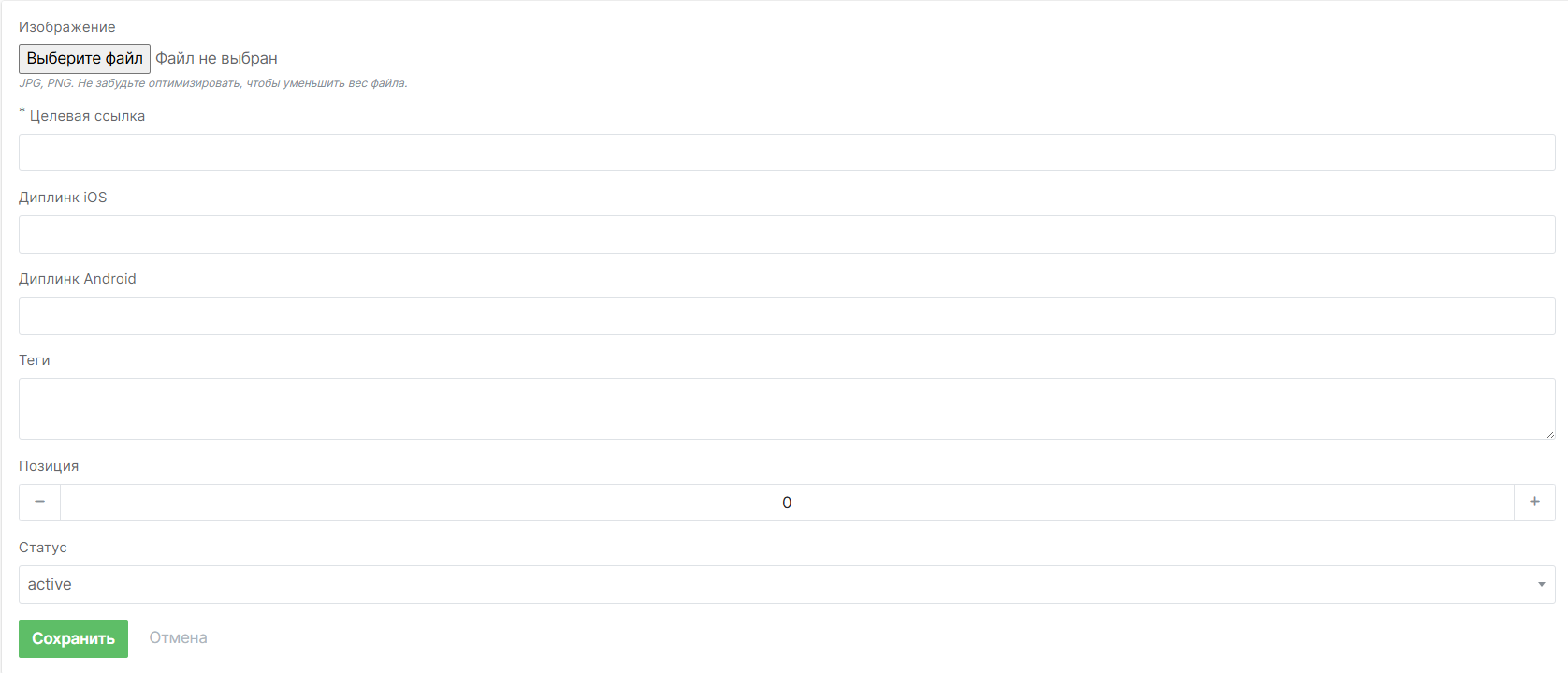
# Как создать баннер
- Загрузите изображение в формате JPG или PNG. Рекомендуется предварительно оптимизировать файл для уменьшения размера.
- Укажите целевую ссылку — пользователь будет перенаправлен по ней при клике на баннер.
- Добавьте диплинк для iOS.
- Добавьте диплинк для Android.
- Укажите теги — они используются для фильтрации баннеров на стороне клиента.
- Задайте позицию баннера в списке.
- Выберите статус: активен или неактивен.
Позиция
По умолчанию баннеры возвращаются в порядке создания. Позиция позволяет вручную задать порядок. Например, баннер с позицией 3 будет третьим в ответе API.
# Работа с баннерами через API
При создании группы баннеров задаётся уникальный код, по которому стек можно получить через API (opens new window).
Также важно указать теги: с их помощью можно выбрать конкретные баннеры внутри стека.
Иными словами:
- Уникальный код определяет группу (стек) баннеров.
- Теги определяют конкретные баннеры внутри этой группы.
# Баннеры для рассылок
Баннеры можно использовать в любых типах рассылок: массовых и триггерных. Чтобы отобразить нужный баннер, достаточно указать тег в шаблоне.
Главное преимущество — управление содержимым без правки шаблона. Если в шаблоне уже указан тег, вы можете в любой момент заменить изображение, ссылку или диплинк — и новый баннер автоматически подставится в рассылку. Это снижает риск ошибок и упрощает редактирование контента.