# Интеграция in-app уведомлений
Интеграция и управление попапами в мобильном приложении.
# Инициализация Android SDK
При инициализации задаётся контекст для доступа к ресурсам Android, а также компонентам приложения.
Указание shopId нужно для связи приложения с аккаунтом в административной панели магазина.
sdk.initialize(
  context = YOUR_CONTEXT,
  shopId = YOUR_SHOP_ID
)
Следующим шагом должна стать настройка Fragment Manager, который используется SDK для отображения уведомлений внутри приложения.
Он позволяет отображать три вида уведомлений:
- По центру экрана
- В нижней части экрана
- Полноэкранное уведомление
sdk.initializeFragmentManager(fragmentManager = fragmentManager)
Дальнейшие настройки будут доступны в административной панели магазина. Как это работает:
- Основные настройки задаются в административной панели, формируется JSON
- SDK на устройстве получает этот JSON и передаёт в систему отображения уведомлений
Fragment Managerотвечает за рендеринг уведомления с учётом переданных параметров, такие как кнопки, позиция на экране и так далее
Пример JSON, который передаётся SDK
{
  "popup": {
    "id": 1234,
    "channels": [],
    "position": "centered",
    "delay": 0,
    "html": "<div class=\"popup-sample\"><div class=\"popup-sample__wrap\" id=\"popup-sample-modal\"><div class=\"popup-sample__content\"><div class=\"picture-preview\" id=\"popup-sample-image\"></div><div id=\"popup-sample-content\"><div class=\"popup-title\" id=\"popup-sample-header\">Sample Popup</div><p class=\"popup-sample__intro\" id=\"popup-sample__intro\">This is a sample text for demonstration purposes.</p></div><span class=\"popup-sample__close\" id=\"popup-sample-close\"></span></div></div></div>",
    "components": "{\"text\": \"This is a sample text for demonstration purposes.\", \"button\": \"Sample Button\", \"header\": \"Sample Popup\", \"text_enabled\": \"1\", \"image_enabled\": \"0\", \"header_enabled\": \"1\"}",
    "web_push_system": false,
    "popup_actions": "{}"
  }
}
Заполнение поля Стрим в административной панели
Для приложения на Android обязательно указывайте "android" в поле Стрим. Не оставляйте поле пустым.
# Инициализация iOS SDK
При инициализации обязательно нужно указать следующие параметры:
shopId- для связи приложения с аккаунтом в административной панели магазинаapiDomain- адрес сервера, откуда SDK будет получать данные уведомленийparentViewController- для отображения уведомления, выполняет ту же роль, что иFragment Managerв Android SDK - опционаленstream- обязателен при использовании parentViewControlleronError- хендлинг ошибок
sdk = createPersonalizationSDK(
  shopId: "YOUR_SHOP_ID",
  apiDomain: "YOUR_API_DOMAIN",
  parentViewController: rootViewController,
  stream: "ios",
  onError: { error in }
)
Заполнение поля Стрим в административной панели
Для приложения на iOS обязательно указывайте "ios" в поле Стрим. Не оставляйте поле пустым.
# Программная настройка расположения попапа
Кастомизировать попап можно, используя методы showAlert(), showTopDialog(), showBottomDialog():
/*

Alert managment in iOS SDK

titleText - required
messageText - required
imageUrl - optional
confirmButtonText - optional
dismissButtonText - optional

*/

notificationWidget?.showTopDialog(
  titleText: "title",
  messageText: "message",
  imageUrl: "image url",
  confirmButtonText: "custom confirm button text",
  dismissButtonText: "custom dismiss button text",
  onConfirmButtonClick: {
  print("confirm clicked")
  }
)

notificationWidget?.showAlert(
  titleText: "title",
  messageText: "message",
  imageUrl: "image url",
  confirmButtonText: "custom confirm button text",
  dismissButtonText: "custom dismiss button text",
  onConfirmButtonClick: {
  print("confirm clicked")
  }
)

notificationWidget?.showBottomDialog(
  titleText: "title",
  messageText: "message",
  imageUrl: "image url",
  confirmButtonText: "custom confirm button text",
  dismissButtonText: "custom dismiss button text",
  onConfirmButtonClick: {
  print("confirm clicked")
  }
)
Все параметры, кроме titleText и messageText, являются опциональными
Обратите внимание
Настройки через админ-панель переопределяют программные параметры. Используйте их совместно с осторожностью.
# Интерфейс настройки попапа в мобильном приложении
Чтобы настроить попап для вашего мобильного приложения, перейдите в раздел Программируемые попапы. В правом верхнем углу будет расположена кнопка Создать.
После нажатия появится окно с опциями: Для сайта и Для мобильного приложения. Вам нужен второй вариант. После выбора появится интерфейс настройки мобильного попапа:
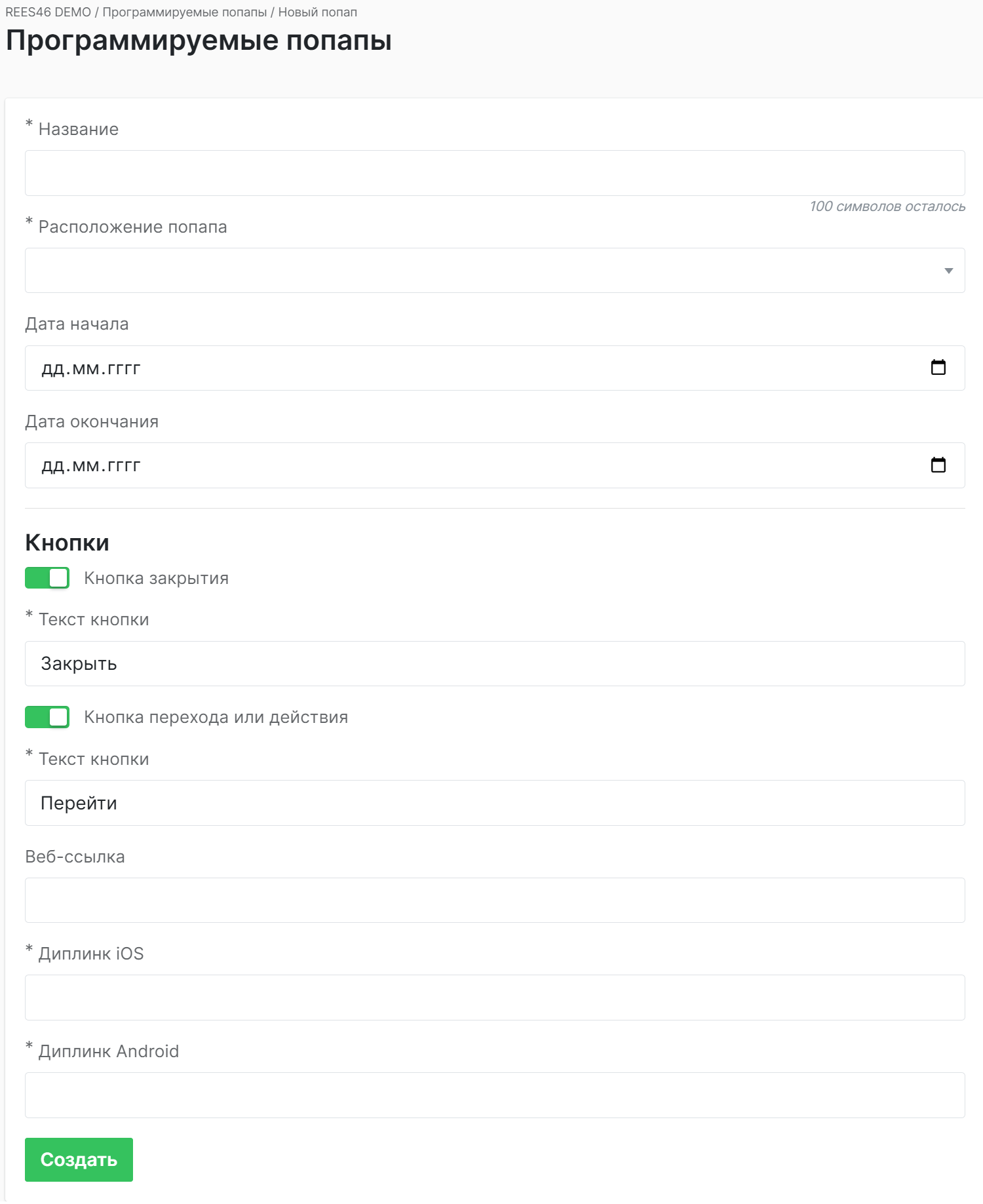
В настройках указывается:
- Название
- Расположение попапа
- Дата начала
- Дата окончания
- Переключатели кнопок закрытия, а также перехода или действия, с возможностью задать их текст, ссылки и диплинки для Android и iOS
Заданные настройки кнопок и расположения будут переданы в SDK и обработаны parentViewController или Fragment Manager, в зависимости от платформы.
После того как пользователь заполнил форму, открывается следующий интерфейс:
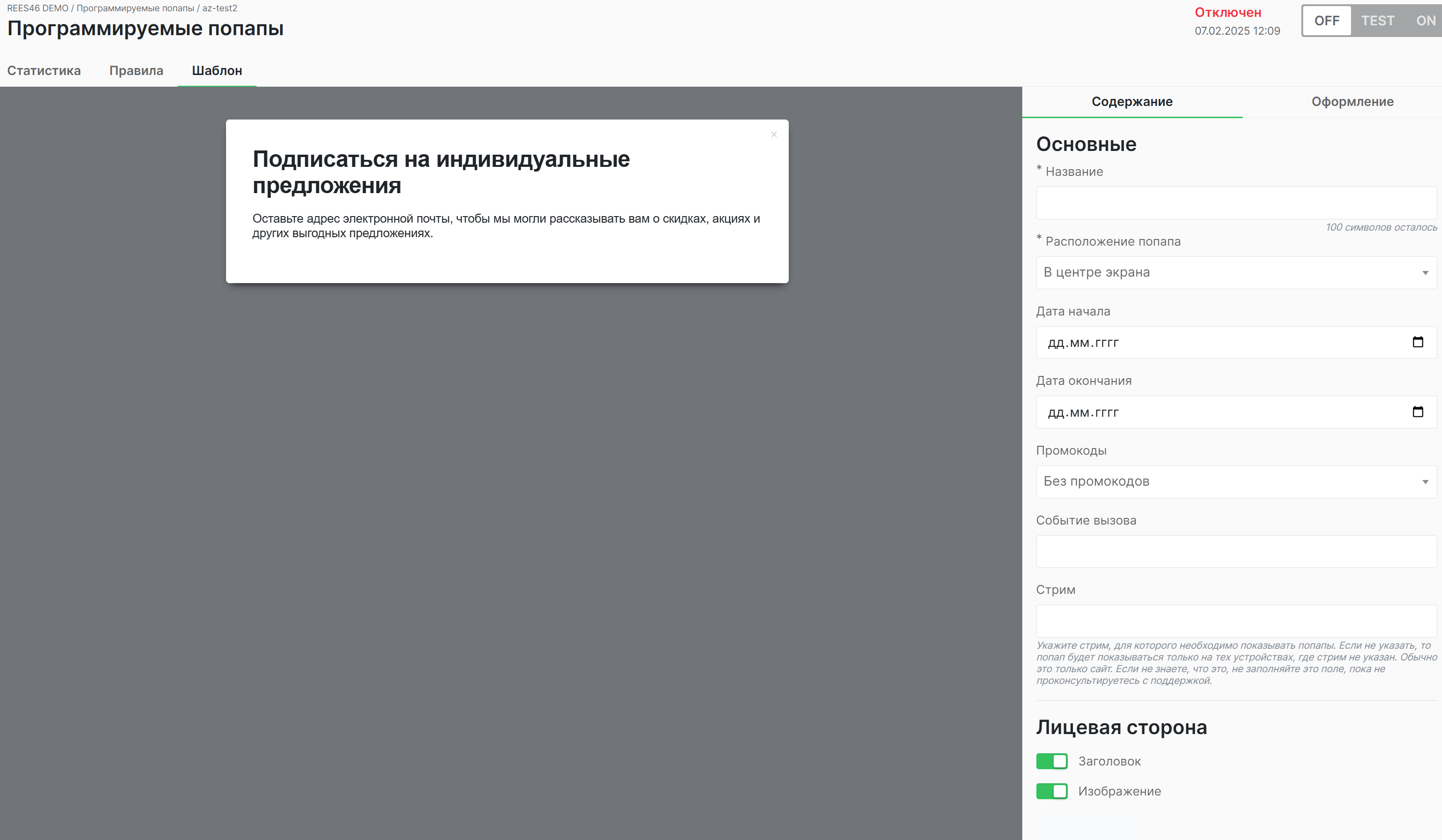
Часть значений настроек из первой формы, уже будет занесена в поля этой. Особое значение имеют поля Стрим и Событие вызова .
В поле Стрим нужно обязательно указать параметр, соответствующий вашей платформе: "ios" или "android"
В Событие вызова нужно указать условия, при которых будет показываться попап в приложении. Доступные опции:
- При загрузке страницы
- При вызове трекинга события
- В полном поиске
- Ручной вызов
В последнем случае, подразумевается, что логика вызова будет прописана на стороне владельца приложения. Доступен выбор сразу нескольких условий появления попапа.
Под заголовком Лицевая сторона находятся переключатели, которые позволяют добавлять новые элементы в попап.
- Заголовок
- Изображение
- Основной текст
- Кнопка закрытия
- Кнопка перехода или действия
- Подписка на мобильный пуш
При активации переключателей, станут доступны новые поля настроек, как в случае с кнопками, форма загрузки изображений или же просто отобразятся новые элементы на окне представления попапа слева.
Заменить содержимое текста можно прямо в графическом редакторе слева. Более гибкие настройки доступны во вкладке Оформление. После выбора темы, нажмите на значок редактирования и можно будет изменить:
- Цвет фона
- Цвет текста
- Размер шрифта
- Размер текста в форме
- Размер заголовка
- Основной цвет
- Выравнивание текста
Эти изменения можно осуществлять как в базовом, так и в CSS редакторе.
Переключатель Подписка на мобильный пуш передаёт в приложение кнопку, которая приводит пользователя в настройки уведомлений на его устройстве.