# Массовые web push рассылки
# Управление рассылками
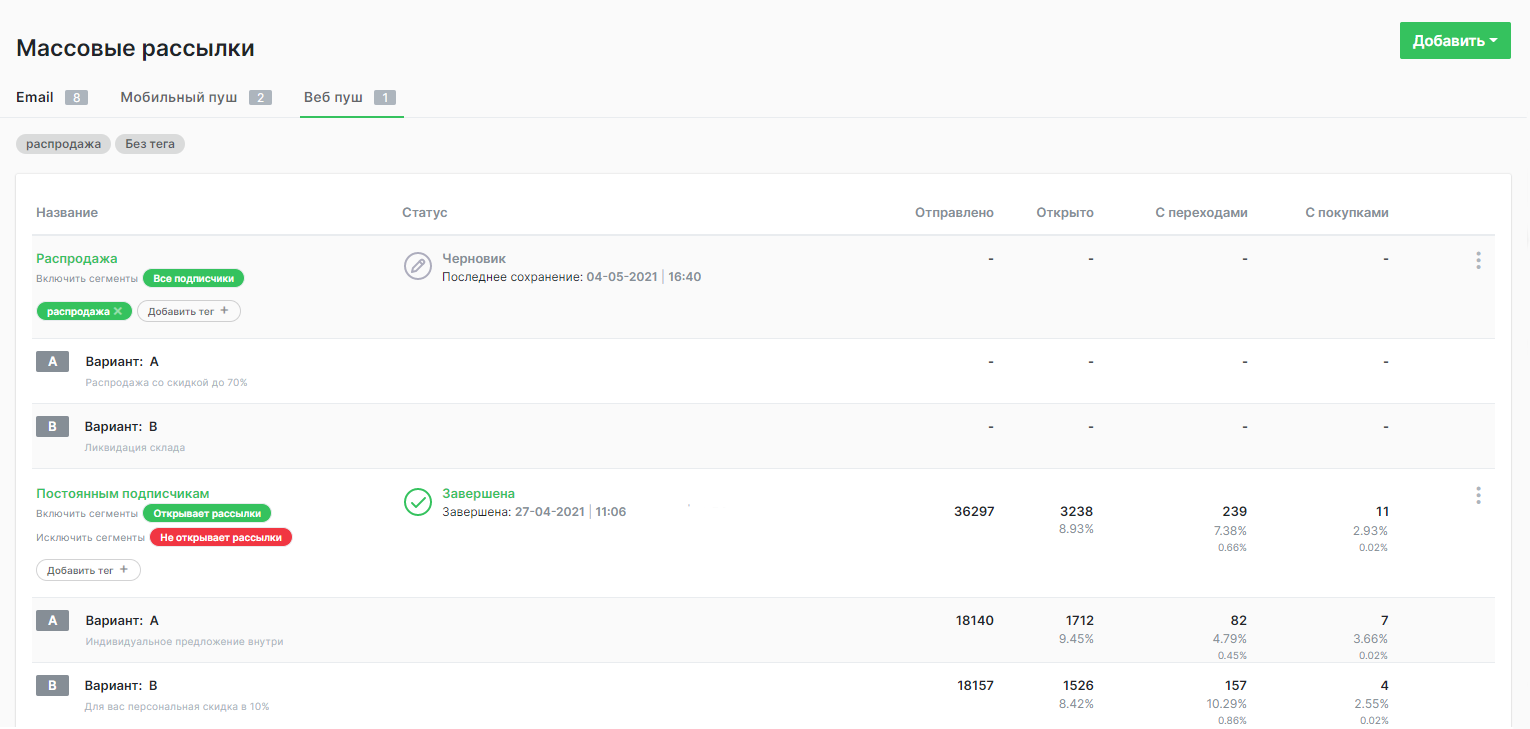
Зайдя в раздел "Массовые рассылки", вы увидите список всех созданных рассылок и первичную информацию по ним.
Обратите внимание
В данном разделе можно создавать следующие типы рассылок:
- Email рассылки
- Мобильные пуши
- Веб пуши
- СМС
- Telegram
Перемещаться между типами рассылок можно с помощью одноименных вкладок.
В этом руководстве будет рассмотрена работа с web push рассылками.
Над таблицей с рассылками расположен список тегов, они работают как быстрые фильтры, чтобы отсортировать рассылки.
Таблица со списком web push рассылок:
Название рассылки
Название рассылки содержит в себе следующие элементы:
- Кликабельное название рассылки, при клике по которому можно перейти в настройки, если это черновик или в статистику, если рассылка завершена.
- Список включенных/исключенных пользовательских сегментов, подробнее читайте здесь — динамические и статические сегменты.
- Тег рассылки.
- Вариант A / Вариант B — статистика по двум вариантам рассылки при использовании A/B-тестирования. Под вариантами A/B указан заголовок web push.
Остальные параметры:
| Название | Описание |
|---|---|
| Статус | Рассылка может быть в статусе "Черновик", "Рассылается", "Завершена" |
| Отправлено | Количество отправленных web push |
| Открыто | Количество открытых web push. Процентное соотношение под ним от числа отправленных web push |
| С переходами | Количество уникальных переходов по ссылке в web push. Процентное соотношение под ним от числа открытых и числа отправленных web push |
| С покупками | Количество покупок из рассылки. Процентное соотношение под ним от числа уникальных кликов в рассылке и числа отправленных web push |
Для рассылок предусмотрено контекстное меню:
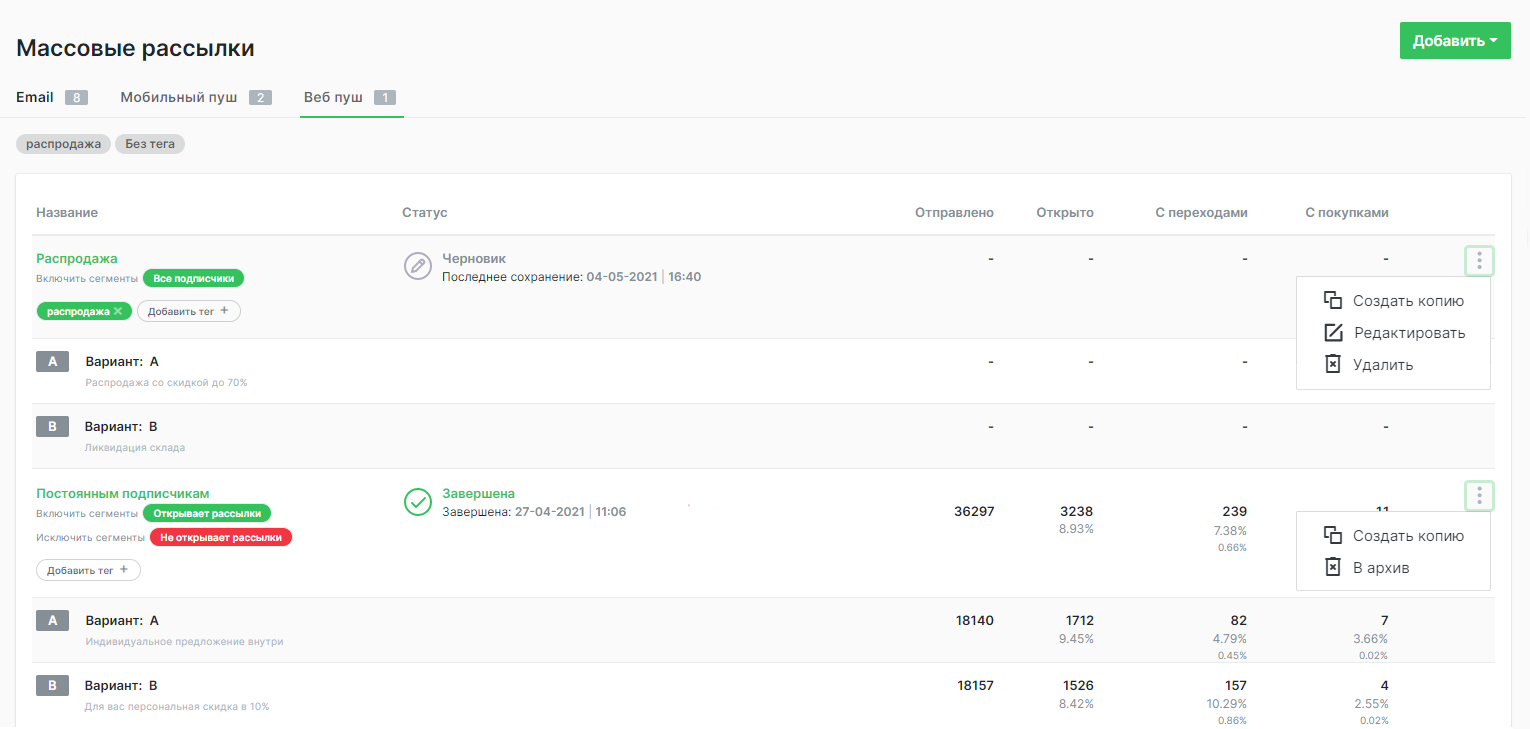
После столбца "С покупками" идет элемент меню из трех вертикальных точек.
Нажав на него, можно сделать следующие операции:
Для рассылки в статусе "Черновик"
- Создать копию
- Редактировать
- Удалить
Для рассылки в статусе "Завершена"
- Создать копию
- Архивировать
- Посмотреть карту кликов
# Настройка рассылки
Важно
Без указания пользовательского сегмента запустить рассылку не получится.
По умолчанию доступен сегмент — "Вся аудитория".
Чтобы создать новую web push рассылку, нужно нажать на кнопку "Создать" в верхнем правом углу и выбрать вариант "Веб пуш".
Перед вами появится экран настройки рассылки.
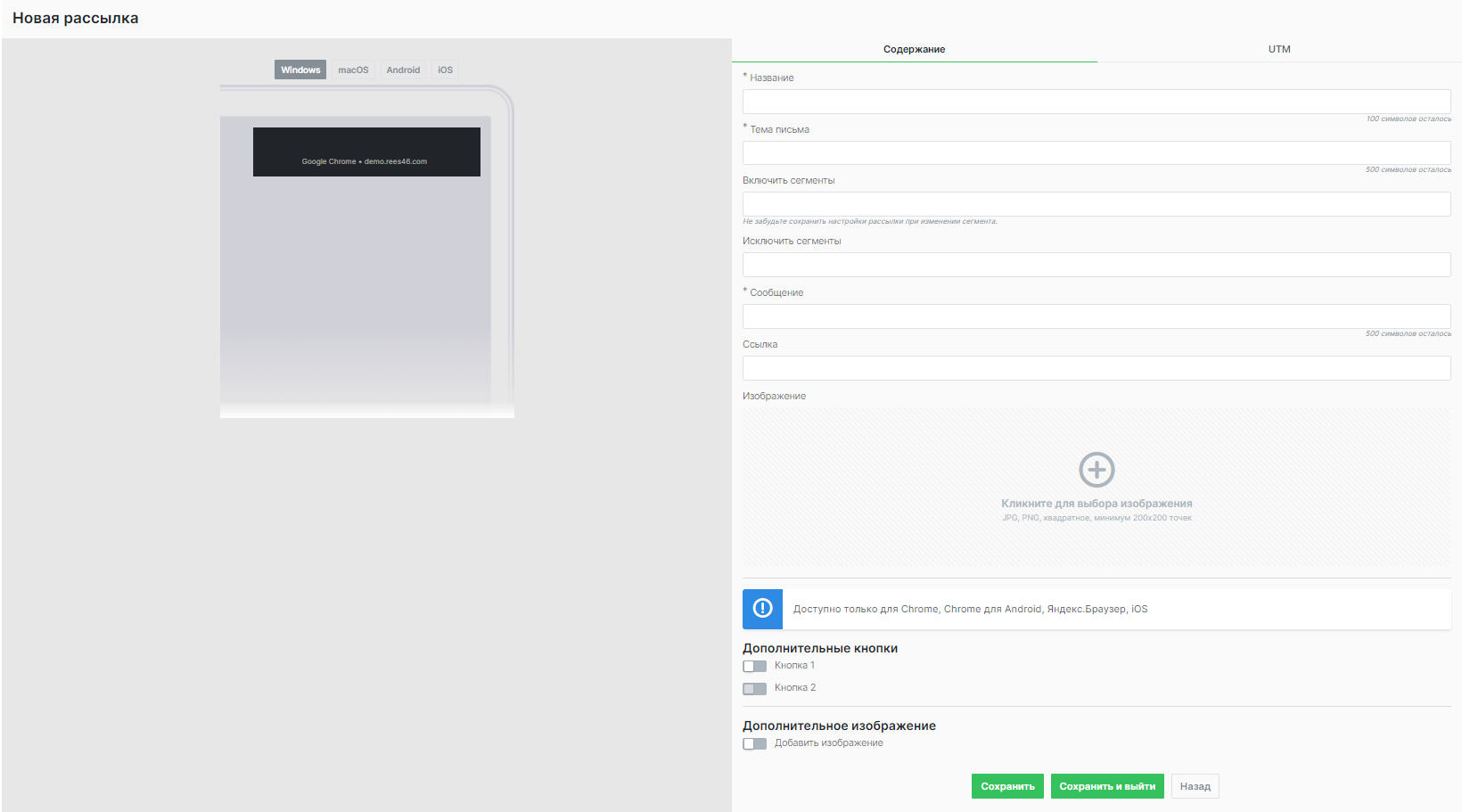
Экран настройки состоит из двух частей:
- Слева — Демонстрация отображения web push в браузерах разных устройств.
- Справа — Две вкладки: "Содержание" и "UTM".
# Вкладка "Содержание"
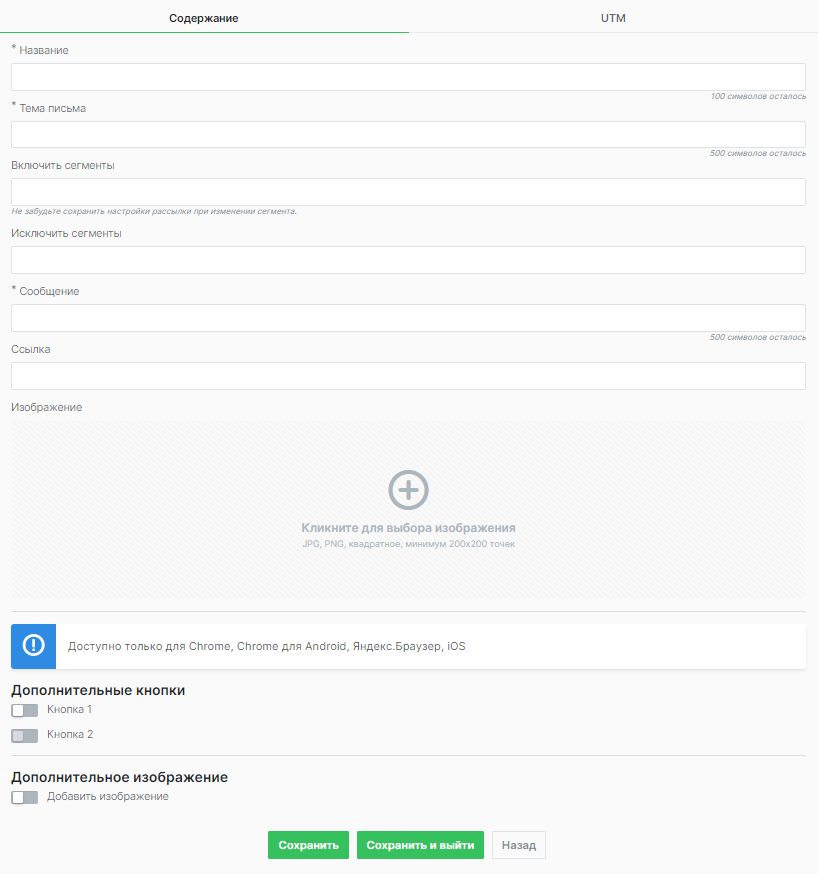
Доступные настройки:
| Название | Описание |
|---|---|
| Название | Название рассылки в системе REES46, получатели web push её не увидят |
| Тема письма | Заголовок в web push |
| Включить сегменты | Включает пользовательские сегменты |
| Исключить сегменты | Исключает пользовательские сегменты |
| Сообщение | Текст внутри web push |
| Ссылка | Ссылка на ресурс, на который перейдет пользователь после клика |
| Изображение | Возможность добавить изображение в web push |
| Дополнительные кнопки | Возможность добавить до двух кнопок в web push |
| Дополнительное изображение | Возможность добавить второе изображение в web push |
Формирование ссылки
При отсутствии хоста и домена, ссылка будет построена на этапе прикрепления UTM-меток на основе домена магазина.
# Вкладка "UTM"
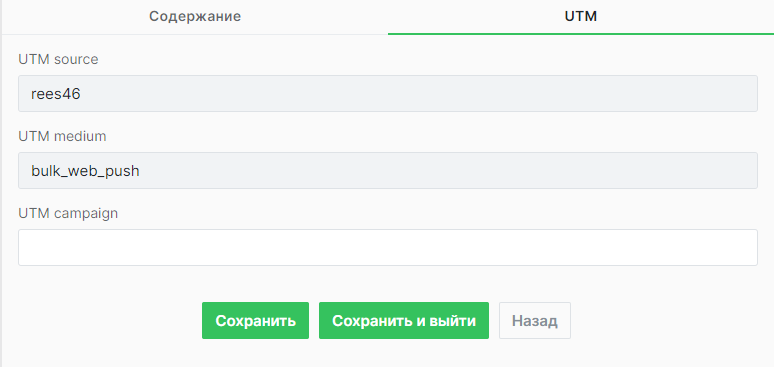
Позволяет добавить UTM-метки в web push для отслеживания пользователей в системах веб-аналитики.
В форме есть следующие поля:
- UTM source
- UTM medium
- UTM campaign
- UTM campaign term
- UTM campaign content
Поле UTM source заполнять не нужно. Платформа rees46 обозначена источником по умолчанию и эти данные нельзя изменить.
Все остальные поля: источник траффика, название кампании, ключевое слово и обозначение содержания можно заполнять самостоятельно.
# Дизайн web push
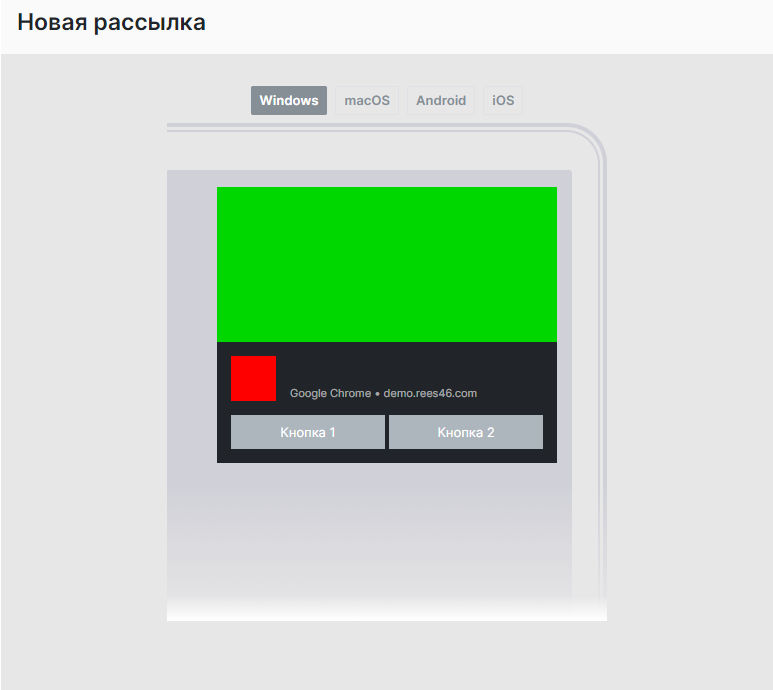
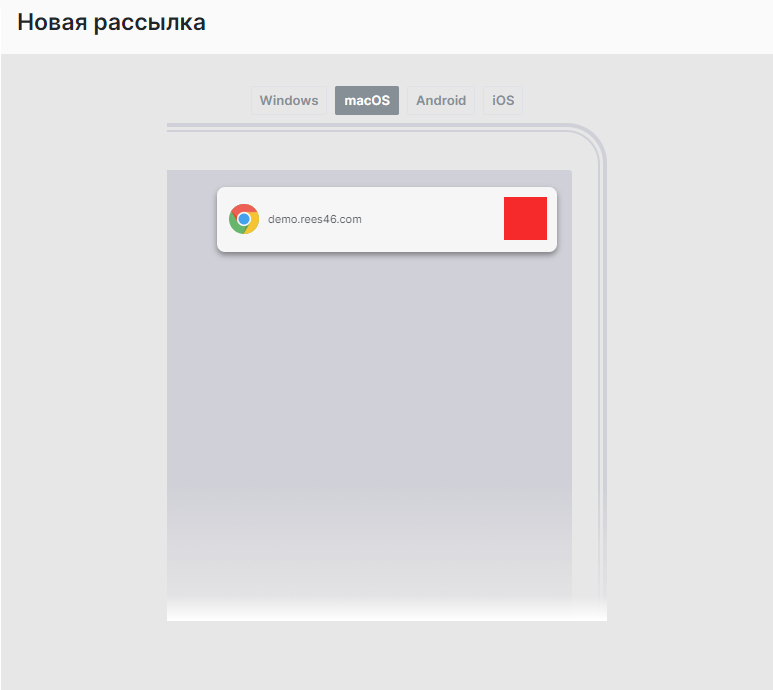
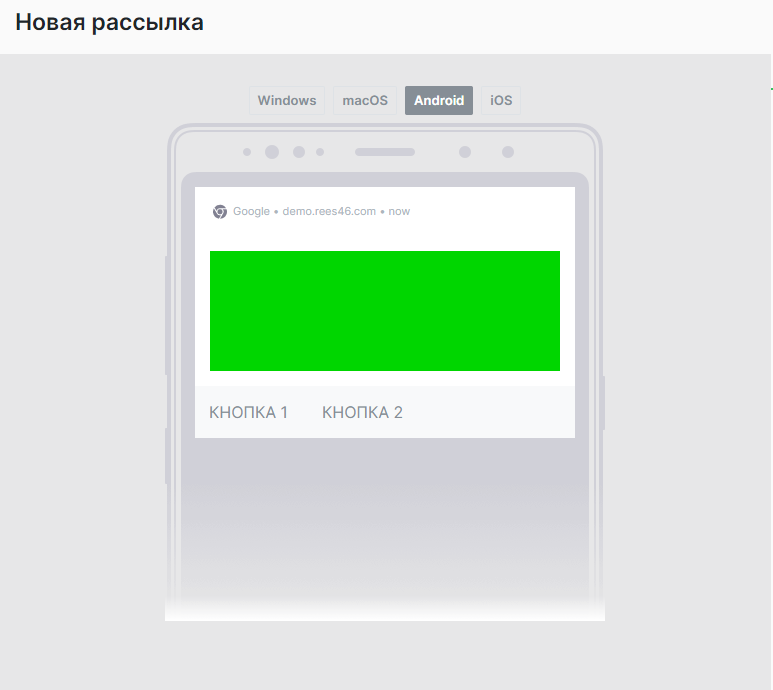
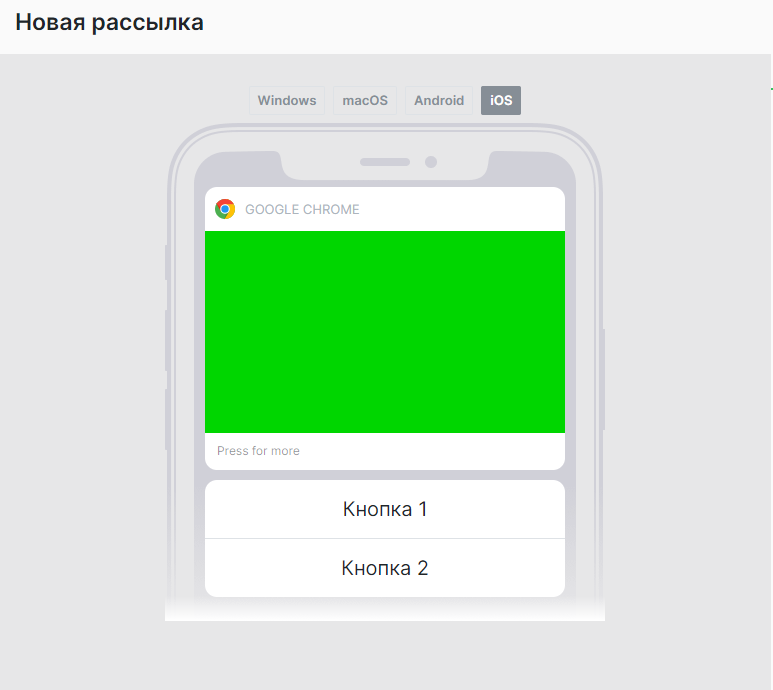
Возможности дизайна web push ограничены операционными системами на стационарных и мобильных устройствах.
В web push можно добавить до 2-х изображений и до 2-х кнопок со ссылками.
Ниже показаны примеры, как будет отображаться web push в различных операционных системах и устройствах.
# Windows
# macOS
# Android
# iOS
# A/B-Тестирование
После того, как сделаны настройки, нужно нажать кнопку "Сохранить и выйти", чтобы перед вами открылся экран запуска рассылки.
Но перед запуском можно ещё сделать настройку A/B теста, чтобы проверить на одной аудитории, какой их двух web push будет эффективнее по показателям.
Для создания A/B теста нужно на экране запуска рассылки нажать кнопку "Режим A/B теста"
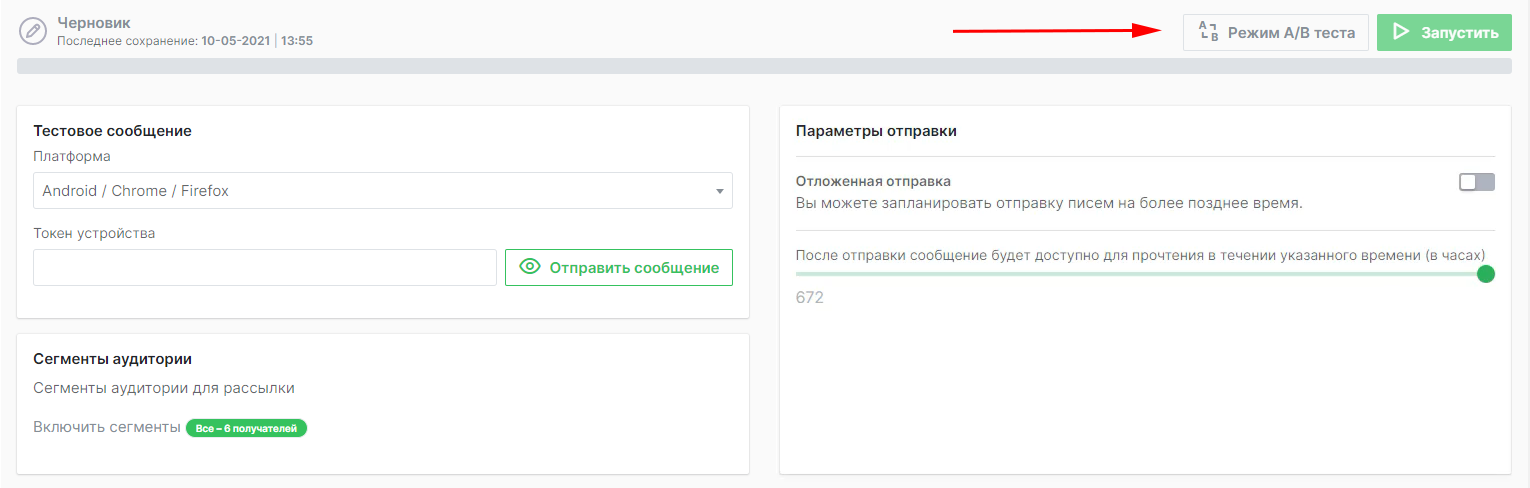
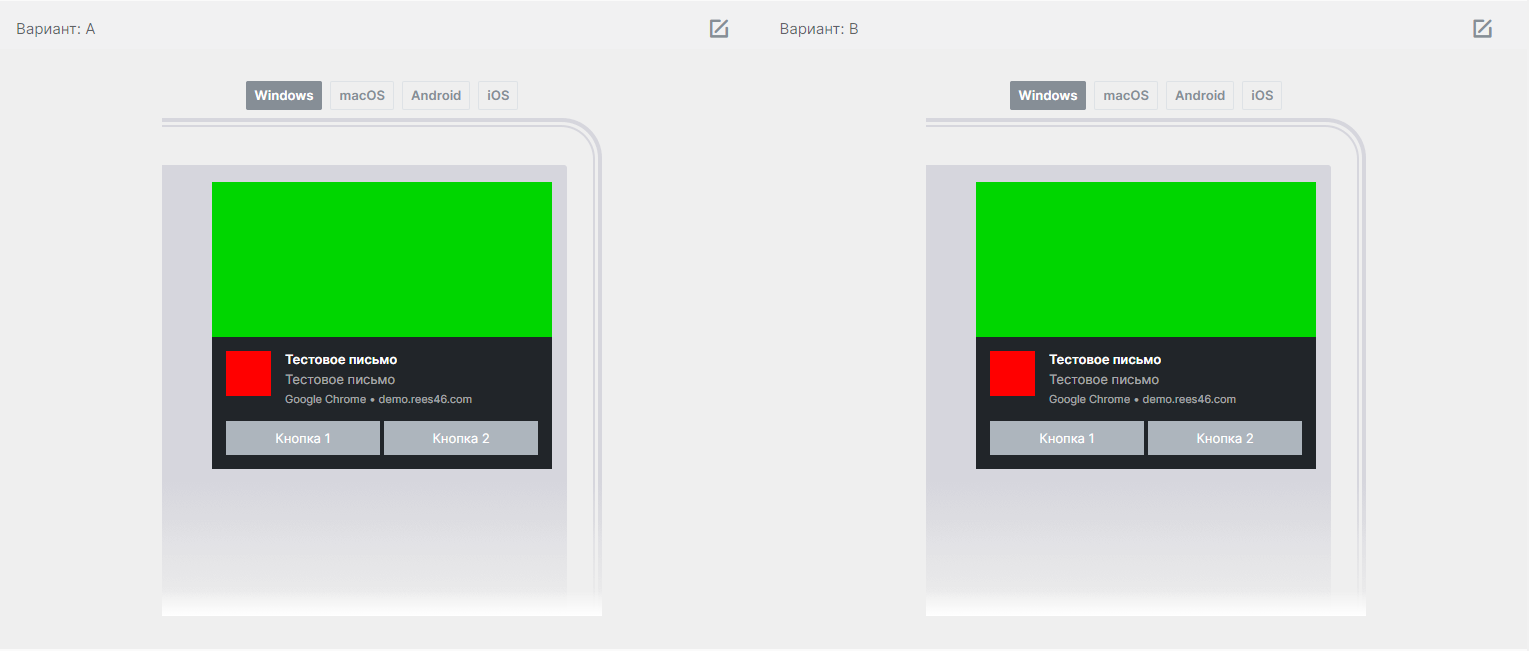
После нажатия кнопки будет создан дубль первого web push, который вы создали ранее.
Чтобы запустить A/B тест, нужно сделать правки во втором web push, аналогично тем правилам, что были описаны в предыдущих разделах.
Обратите внимание
Во втором web push не нужно указывать сегменты.
Меняется заголовок, текст, ссылка, кнопки и изображения.
Победителя теста можно выбрать вручную, либо автоматически по открытиям или переходам.
# Запуск рассылки
Механика web push рассылки
Рассылка происходит в 2 этапа:
С серверов REES46 идет отправка пушей на сервера поставщика браузера (Google, Apple и других), с указанием срока жизни web push.
Пользователь получает web push при соблюдении трех условий — он подписался на пуши, запустил браузер и срок жизни пуша ещё не истек.
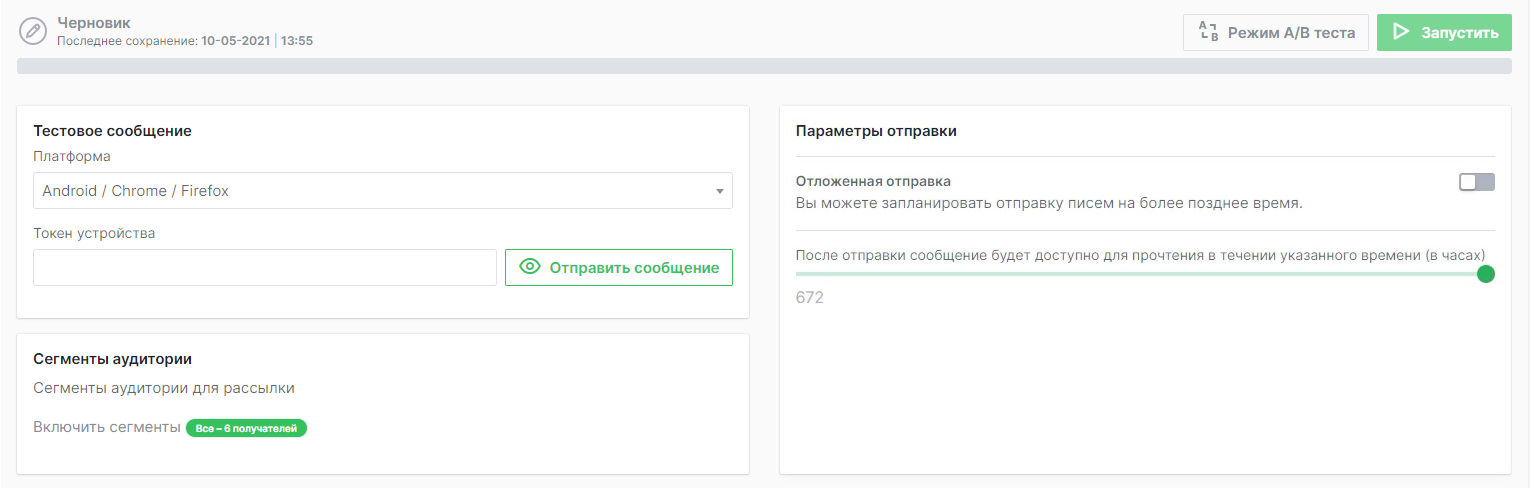
Перед запуском рассылки, вы можете сделать ещё ряд настроек:
# Тестовое сообщение
В меню рассылки, которое открывается при нажатии на название в общем списке, доступна форма, с помощью которой можно отправить тестовые сообщения.
Форма состоит из двух вкладок: "Отправить пользователю" и "Отправить токен".
Поле во вкладке "Отправить пользователю" позволяет найти пользователя по одному из идентификаторов:
- номер телефона
- telegram id
В случае, если пользователь отказался от подписки или у него отсутствуют токены - будет выведено предупреждение.
Вкладка "Отправить токен" позволяет выбрать платформу "Android/Chrome/Firefox" или "iOS/Safari", а затем отправить сообщение по токену устрйоства из ввыпадающего списка.
Если пользователь найден и у него есть токен или токены, то можно отправить пуш либо на какой-то конкретный, выбрав его из списка, либо на все сразу.
# Отложенная отправка
Можно запланировать дату и время, когда нужно запустить рассылку.
# Время жизни веб пуша
Можно указать время жизни веб пуша в часах, по истечению которого доставка прекратится.
# Статистика
Обратите внимание
Статистика станет доступна после рассылки и будет обновляться не сразу, т.к. не у всех пользователей запущен браузер в момент рассылки.
Статистику по проведенным рассылкам в REES46 можно посмотреть в нескольких разделах.
- Общая статистика по всем рассылкам в разделе "Детальные отчеты"
- Статистика внутри завершенной рассылки с учетом A/B теста (если он проводился)
Кликнув на название рассылки в этом разделе, вы увидите следующие данные:
# Статистика по рассылке
| Название | Описание |
|---|---|
| Отправлено | Количество отправленных web push |
| Доставлено | Количество доставленных web push |
| Показано | Количество показанных web push |
| С переходами | Количество уникальных пользователей, перешедших по ссылке |
| С покупками | Количество покупок из рассылки с указанием выручки |
| Оффлайн покупки | Количество покупок из оффлайн магазина |
| Отписавшиеся | Количество отписавшихся пользователей в рассылке |
| Время перед прочтением | Количество часов, прошедших от момента получения web push и до его показа |
| Время показа | Время, в которое был показан web push |
# Карта кликов
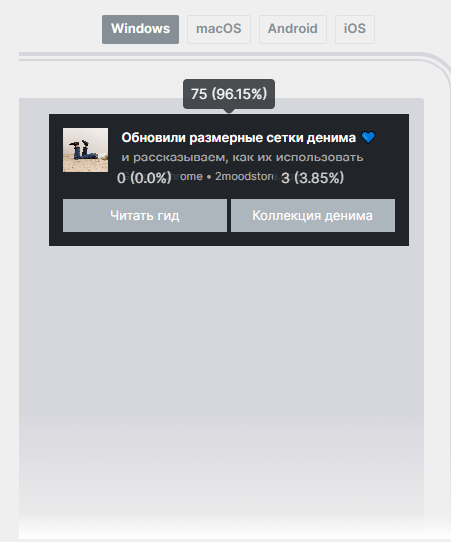
В конце раздела со статистикой находится карта кликов.
Здесь отображается процент нажатий на тело пуша, а также на кнопки.
# Создание статического сегмента
После рассылки, можно автоматически создать статический сегмент для использования в последующих рассылках на основе полученных данных:
| Название | Описание |
|---|---|
| Отправлено | Количество отправленных web push |
| Показано | Количество показанных web push |
| С переходами | Количество уникальных пользователей, перешедших по ссылке |
| С покупками | Количество покупок из рассылки |
| Отписавшиеся | Количество отписавшихся пользователей в рассылке |
# Кнопки управления
С завершенной рассылкой можно произвести следующие действия:
| Название | Описание |
|---|---|
| Создать копию | Создать копию рассылки |
| Скачать отчет | Скачать отчет в формате csv |