# Транзакционные email
# Управление письмами
Зайдя в раздел "Транзакционные письма", вы увидите список всех созданных писем и первичную информацию по ним.
По умолчанию показывается статистика по отправленным письмам за последние 14 дней.
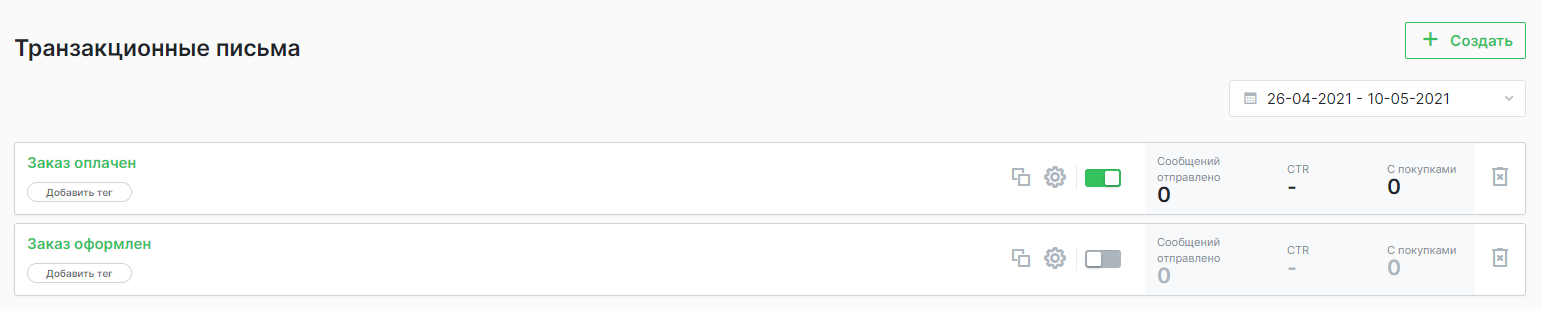
Таблица со списком транзакционные писем:
| Название | Описание |
|---|---|
| Название | Кликабельное название письма, должно соответствовать статусу заказа |
| Копировать | Создается копия письма |
| Настройки | Переход в настройки письма |
| Переключатель | Включает/выключает отправку писем |
| Сообщений отправлено | Количество отправленных писем |
| CTR | Процентное соотношение уникальных переходов из писем к числу отправленных |
| С покупками | Количество писем с покупками |
# Настройка письма
Чтобы создать новое транзакционное письмо, нужно нажать на кнопку "Создать" в верхнем правом углу.
Перед вами появится экран настройки письма.
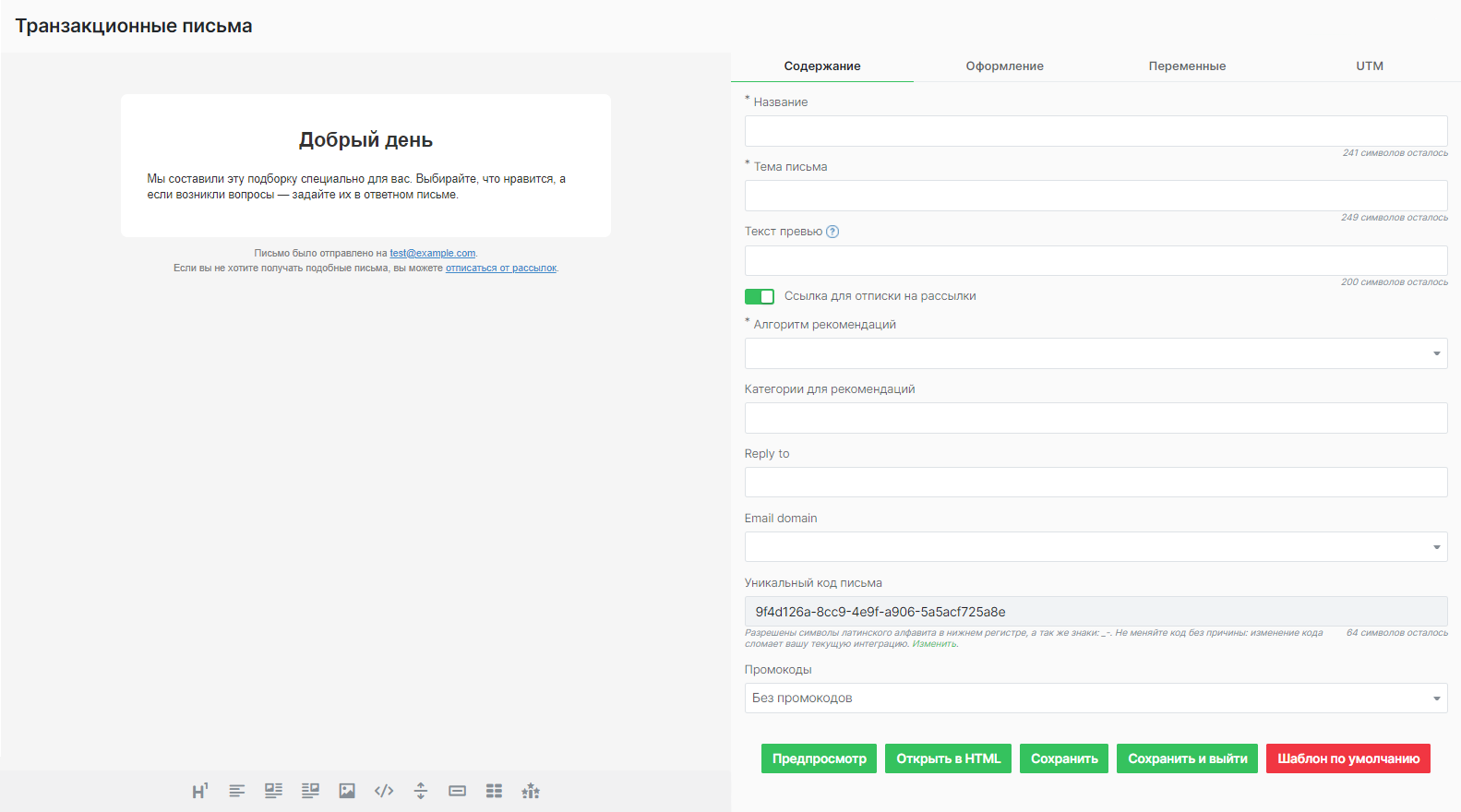
Экран настройки состоит из двух частей:
- Слева — Визуальный редактор внешнего вида письма.
- Справа — Четыре вкладки: "Содержание", "Оформление", "Переменные" и "UTM".
В данном подразделе рассмотрим настройку вкладок "Содержание", "Переменные" и "UTM".
Вкладка "Оформление" будет рассмотрена в подразделе "Дизайн письма".
# Вкладка "Содержание"
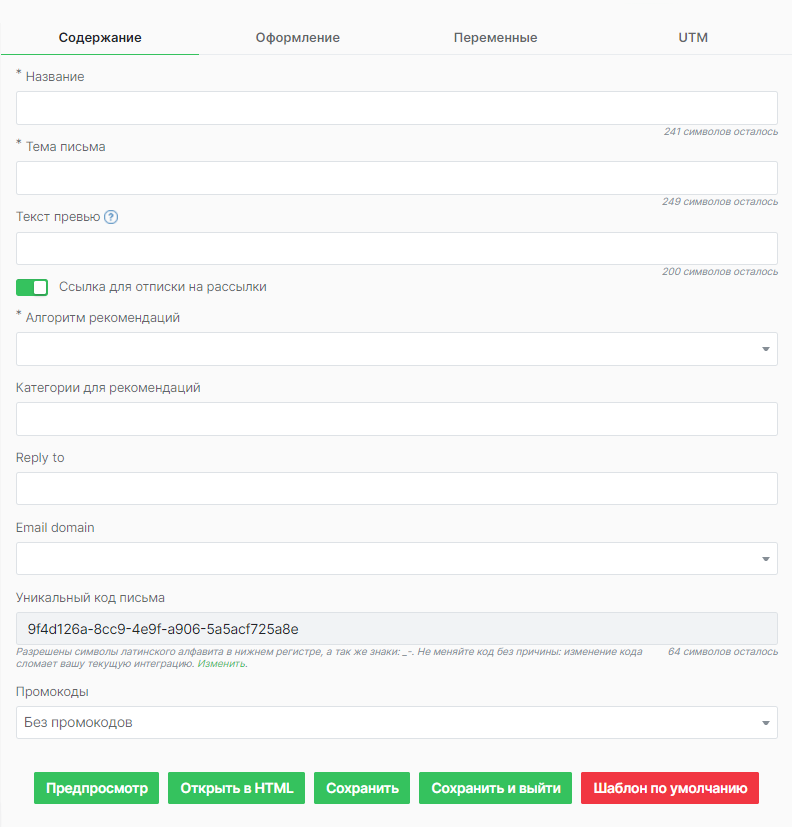
Доступные настройки:
| Название | Описание |
|---|---|
| Название | Название письма в системе REES46, получатели его не увидят |
| Тема письма | Тема письма, которую увидят пользователи при получении |
| Текст превью | Текст, который получатель видит в списке входящих сразу после темы письма |
| Переключатель | Включает/выключает отображение ссылки для отписки от рассылок |
| Алгоритм рекомендаций | Добавляет в письмо алгоритм из блоков товарных рекомендаций |
| Категории для рекомендаций | Добавляет категории из магазина, товары из которых будут рекомендоваться в письме |
| Reply to | Адрес электронной почты, на который будут приходить ответы покупателей |
| Email domain | Выбор домена, с которого будет идти отправка писем. Задается в настройках магазина |
| Уникальный код письма | Уникальный код, который присваивается письму при создании |
| Промокоды | Возможность добавить индивидуальные промокоды в письмо |
# Вкладка "Переменные"
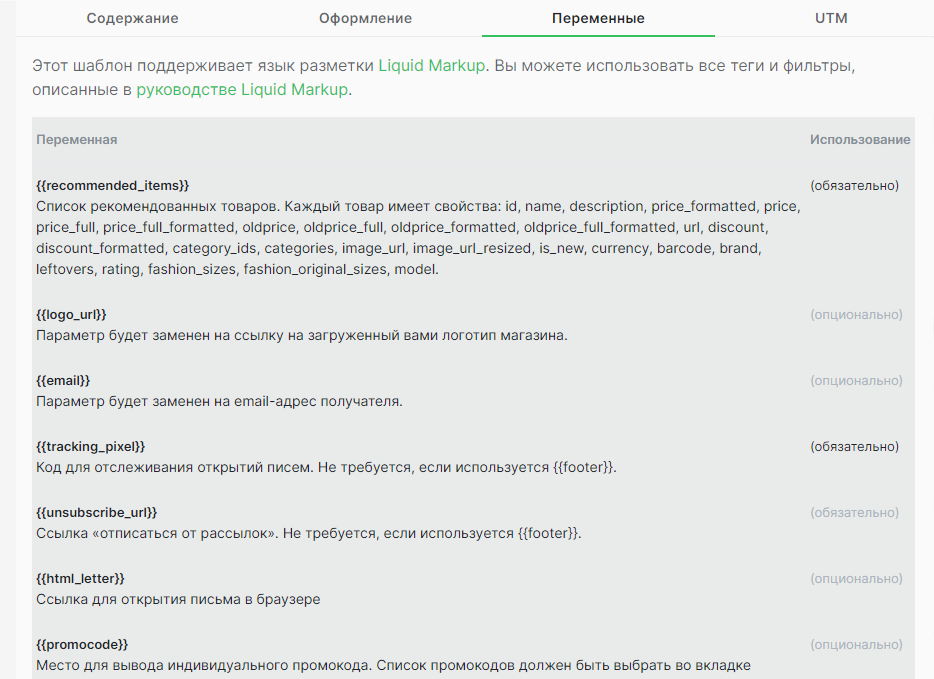
Переменные используются в двух случаях:
- При создании письма в базовом редакторе, в html блоке
- При верстке письма в html редакторе
| Переменная | Описание | Использование |
|---|---|---|
| recommended_items | Список рекомендованных товаров. Каждый товар имеет свойства: id, name, description, price_formatted, price, price_full, price_full_formatted, oldprice, oldprice_full, oldprice_formatted, oldprice_full_formatted, url, discount, discount_formatted, category_ids, categories, image_url, image_url_resized, is_new, currency, barcode, brand, leftovers, rating, fashion_sizes, fashion_original_sizes, model. | (обязательно) |
| logo_url | Параметр будет заменен на ссылку на загруженный вами логотип магазина. | (опционально) |
| Параметр будет заменен на email-адрес получателя. | (опционально) | |
| tracking_pixel | Код для отслеживания открытий писем. Не требуется, если используется footer. | (обязательно) |
| unsubscribe_url | Ссылка «отписаться от рассылок». Не требуется, если используется footer. | (обязательно) |
| html_letter | Ссылка для открытия письма в браузере | (опционально) |
| promocode | Место для вывода индивидуального промокода. Список промокодов должен быть выбран во вкладке "Содержание". | (опционально) |
| first_name | Имя покупателя | (опционально) |
| last_name | Фамилия покупателя | (опционально) |
| subscriptions_chains | Статус подписки на цепочки | (опционально) |
| subscriptions_bulk | Статус подписки на рассылки | (опционально) |
| subscriptions_sms_bulk | Статус подписки смс на рассылки | (опционально) |
| subscriptions_sms_chain | Статус подписки смс на цепочки | (опционально) |
| subscriptions_web_push | Статус подписки на веб-пуш | (опционально) |
| subscriptions_mobile_push | Статус подписки на мобильные пуши | (опционально) |
# Вкладка "UTM"
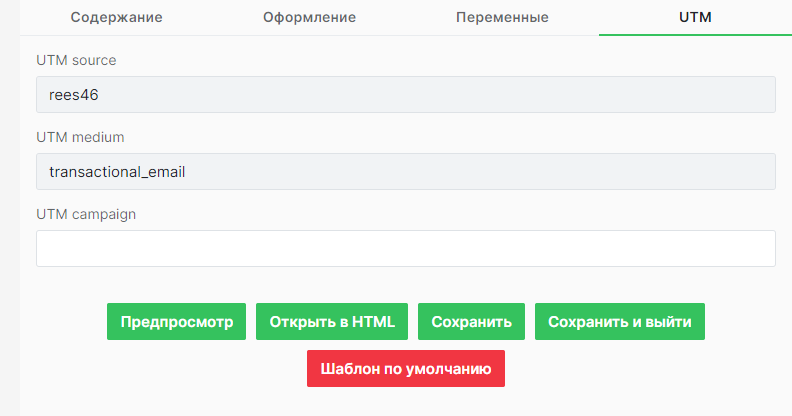
Позволяет добавить UTM-метки в письмо для отслеживания пользователей в системах веб-аналитики.
Метки "UTM source" и "UTM medium" уже прописаны по умолчанию, вам нужно будет добавить только "UTM campaign".
# Дизайн письма
Чтобы создать собственный дизайн письма, в REES46 предусмотрены два инструмента:
- Визуальный редактор
- HTML редактор
# Визуальный редактор
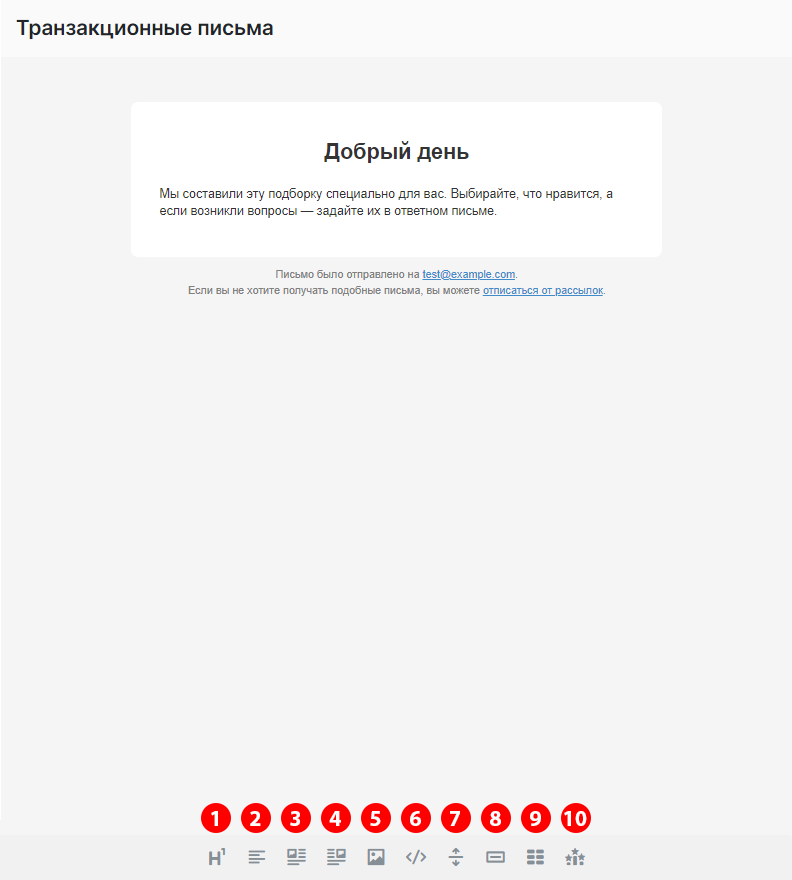
Внизу находится панель инструментов, её элементы пронумерованы на скриншоте от 1 до 10.
При выборе элемента, он добавляет соответствующий блок в письмо.
Обратите внимание
После создания блоки можно менять местами, перетаскивая их вверх/вниз на нужное место.
# 1. Заголовок H1
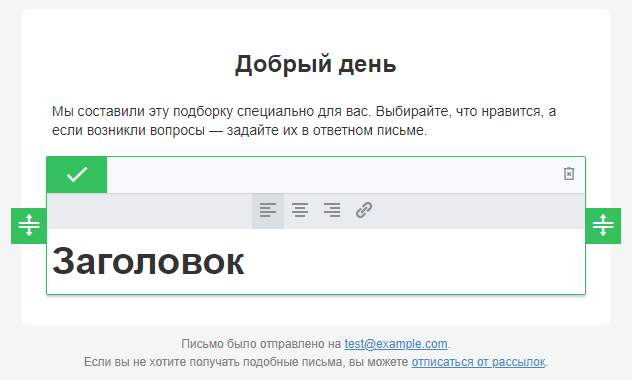
Что можно сделать:
- Выставить расположение заголовка (слева, справа, по центру)
- Добавить ссылку на весь заголовок, обязательно в формате http://site.com
Что делается в редакторе темы:
- Меняется размер и цвет заголовка
# 2. Текстовый блок
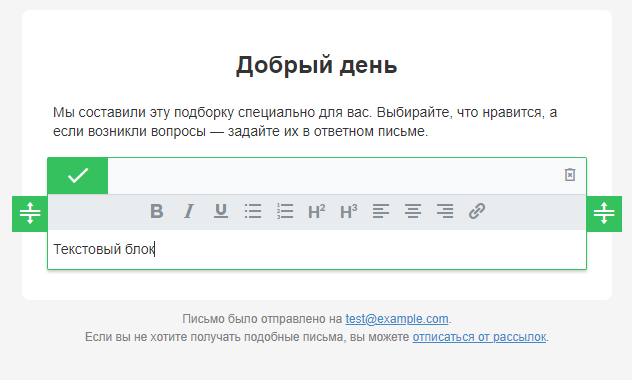
Что можно сделать:
- Жирный, курсивный, подчеркнутый текст
- Маркированный и нумерованный список
- Заголовки H2 и H3
- Расположение текста (слева, справа, по центру)
- Добавить ссылку на отдельное слово, обязательно в формате http://site.com
# 3. Текстовый блок с картинкой слева
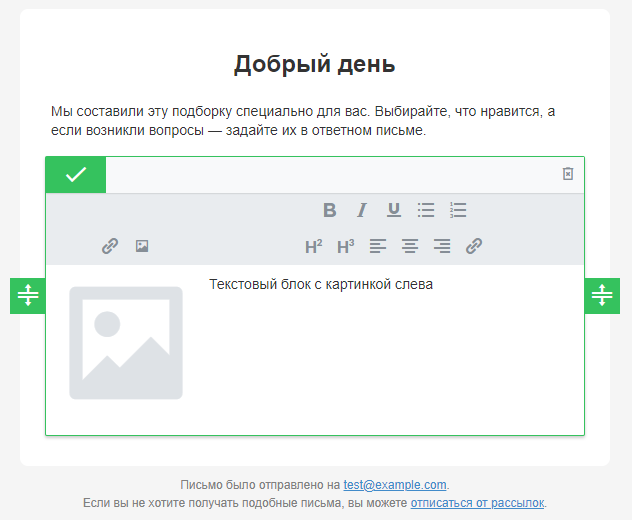
Что можно сделать:
- Жирный, курсивный, подчеркнутый текст
- Маркированный и нумерованный список
- Заголовки H2 и H3
- Расположение текста (слева, справа, по центру)
- Добавить ссылку на отдельное слово и КАРТИНКУ, обязательно в формате http://site.com
- Регулировать размер картинки в письме
# 4. Текстовый блок с картинкой справа
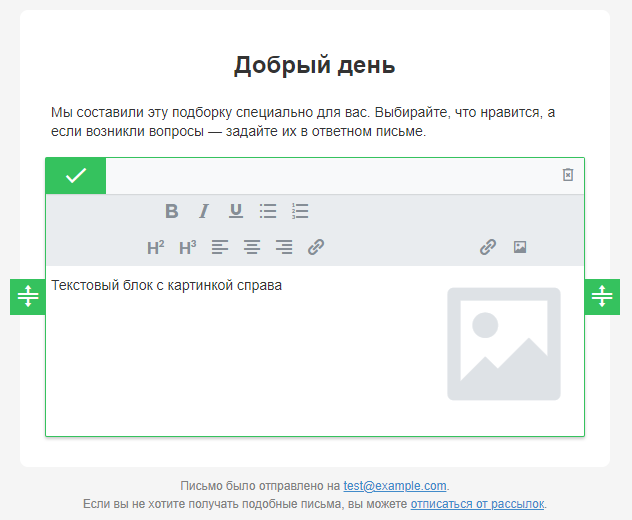
Что можно сделать:
- Жирный, курсивный, подчеркнутый текст
- Маркированный и нумерованный список
- Заголовки H2 и H3
- Расположение текста (слева, справа, по центру)
- Добавить ссылку на отдельное слово и КАРТИНКУ, обязательно в формате http://site.com
- Регулировать размер картинки в письме
# 5. Отдельный блок с картинкой

Что можно сделать:
- Добавить ссылку на картинку, обязательно в формате http://site.com
- Регулировать размер картинки в письме (по центру)
# 6. Блок с HTML кодом

Что можно сделать:
- Добавить свой HTML код с переменными из вкладки "Переменные".
# 7. Разделительная линия

Что можно сделать:
- Добавить разделительную линию по ширине письма
# 8. Кнопка
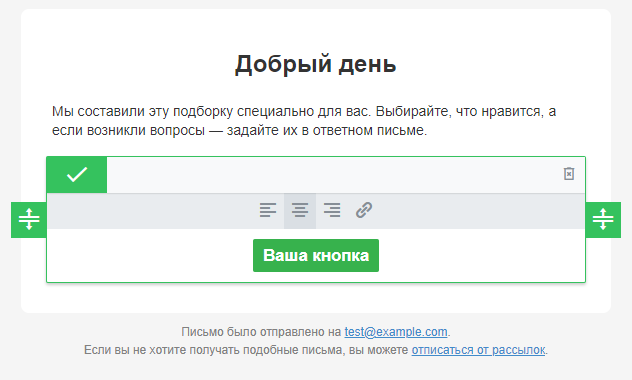
Что можно сделать:
- Расположение кнопки (слева, справа, по центру)
- Добавить текст на кнопку
- Добавить ссылку на кнопку, обязательно в формате http://site.com
Что делается в редакторе темы:
- Меняется размер текста на кнопке
- Меняется цвет кнопки
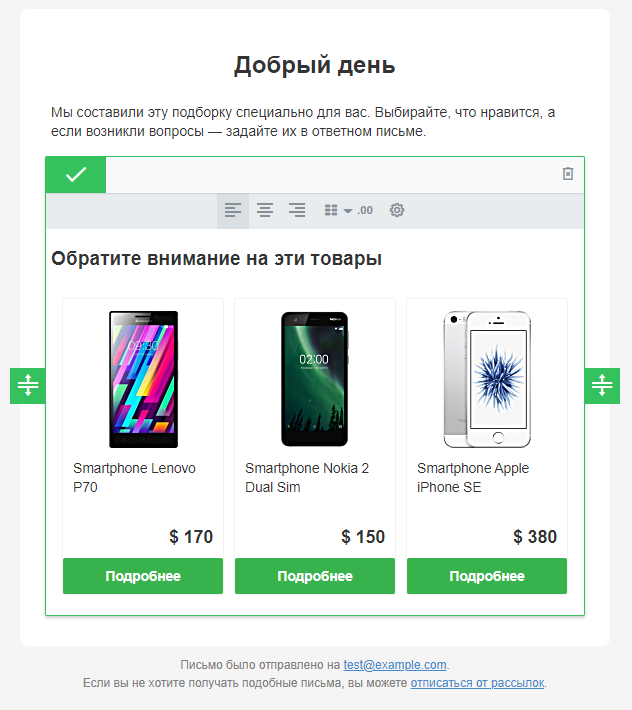
# 9. Блок рекомендаций
# 10. Блок с NPS
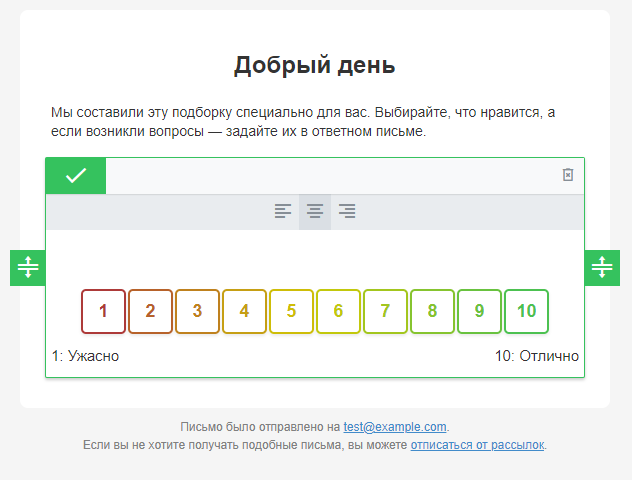
Что можно сделать:
- Добавить блок с обратной связью от пользователей
- Расположить заголовок блока (слева, справа, по центру)
Чтобы добавить блок с NPS, нужно сначала его создать в соответствующем разделе.
# Редактор темы
Обратите внимание
Редактор темы относится к визуальному редактору.
Он находится во вкладке "Оформление" и нужен для дополнительных настроек (цвет текста, размер шрифта и т.д.)
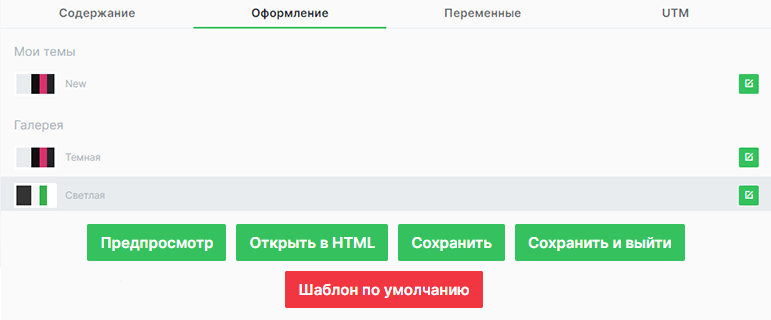
Обратите внимание
В "Галерее" две предустановленные темы — Светлая и Темная.
Они не редактируются.
Редактируемые темы
Созданные и настроенные пользователем темы показаны в разделе "Мои темы".
Их можно редактировать после создания.
# Создание новой темы
Шаг 1
Выбираем в "Галерее" одну из предустановленных тем — Светлую или Темную.
Шаг 2
Нажимаем кнопку "Редактировать" справа от названия темы.
Шаг 3
В появившемся окне задаем имя новой теме.
Шаг 4
После создания новой темы, перед вами откроется редактор темы.
# Редактирование темы
Обратите внимание
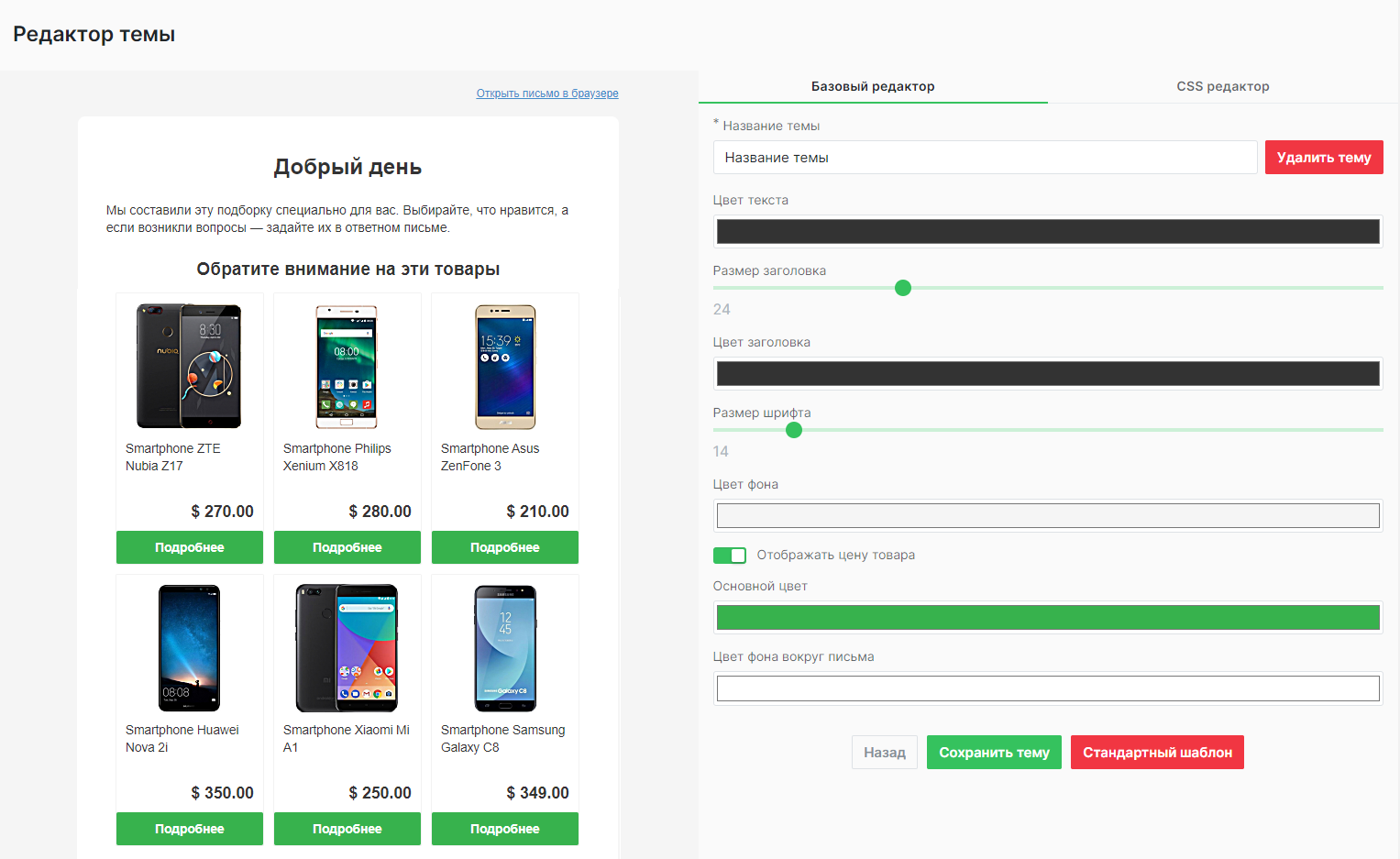
Редактор темы состоит из двух редакторов:
Базовый редактор
В нем есть только предустановленные настройки.
CSS редактор
Предназначен для пользователей, разбирающихся в верстке и предоставляет полную свободу по настройке внешнего вида темы.
Важный момент
Переключение между Базовым и CSS редактором ведёт к тому, что будут утеряны настройки в том редакторе, в котором вы изначально находились.
Поэтому при редактировании темы нужно выбирать лишь один редактор и не переключаться на другой.
Если нужно две темы, созданных отдельно в Базовом и CSS редакторах, то для этого нужно создать две разные темы и править каждую в своём редакторе.
В рамках данного руководства будет разбираться работа только в "Базовом редакторе".
# Базовый редактор
При редактировании темы все производимые изменения сразу же отображаются на превью с левой стороны.
Список доступных настроек.
| Название | Описание |
|---|---|
| Название темы | На ваше усмотрение |
| Цвет текста | Задаётся цвет текста во всех блоках, кроме блока с заголовком |
| Размер заголовка | Задается размер текста в блоке с заголовком |
| Цвет заголовка | Задается цвет текста в блоке с заголовком |
| Размер шрифта | Задается размер шрифта в текстовых блоках |
| Цвет фона | Задается цвет фона в браузере |
| Отображать цену товара | Включает/выключает отображение цены в блоке рекомендаций |
| Основной цвет | Задается цвет кнопки |
| Цвет фона вокруг письма | Задается цвет фона в письме |
После того, как все настройки произведены, вы можете сохранить тему, сбросить до "стандартного шаблона", либо удалить, в случае ненадобности.
Обратите внимание
Чтобы созданная тема применилась к письму, необходимо во вкладке "Оформление" выбрать нужную тему и нажать кнопку "Сохранить".
# HTML редактор
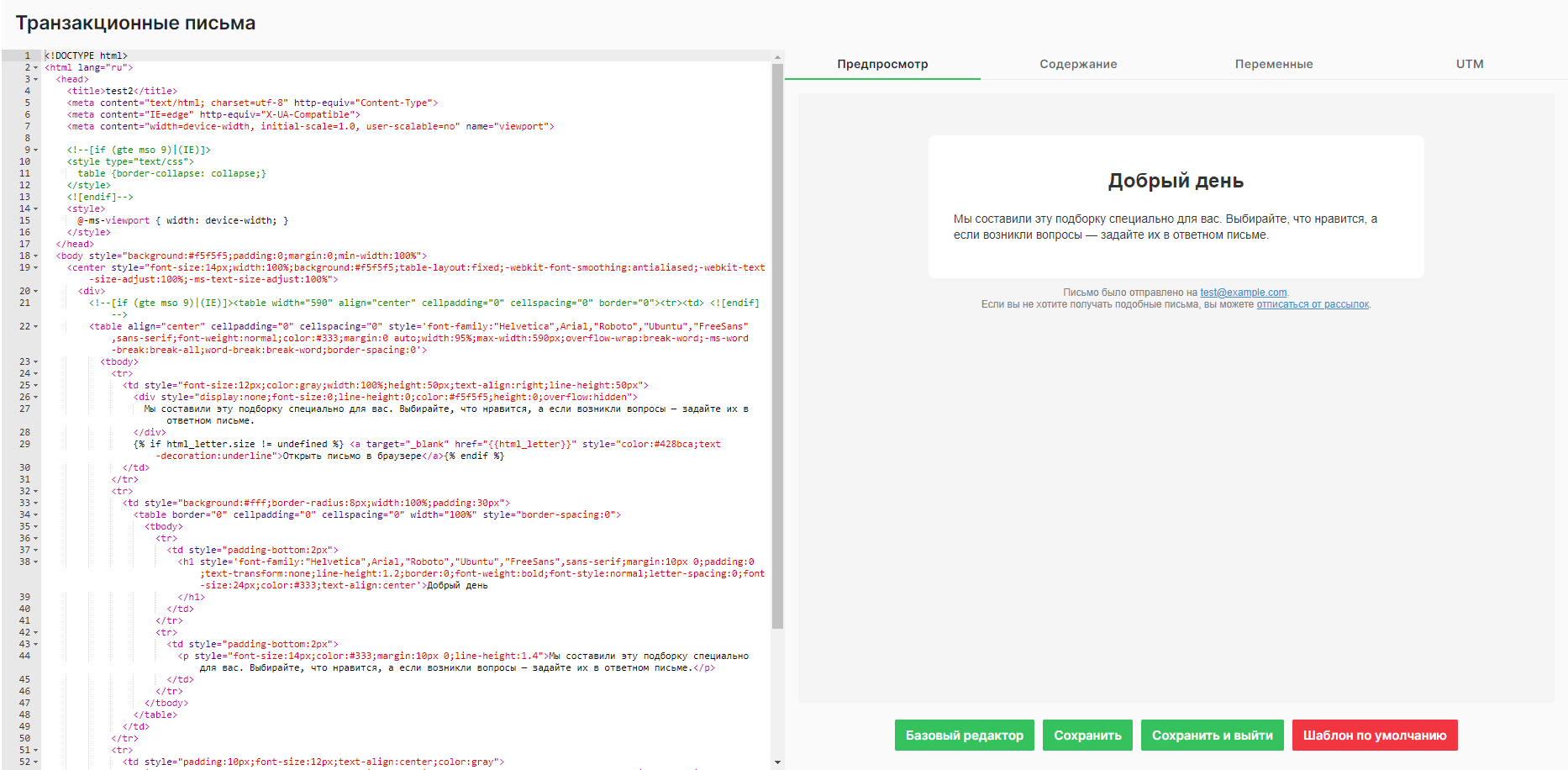
Если возможности визуального редактора не позволяют сделать необходимый дизайн письма, предоставляется возможность сверстать собственный дизайн под ключ.
Для этого нужно сохранить текущую рассылку, после сохранения появится кнопка "Открыть в HTML".
Нажимаете её, с левой стороны будет текстовый редактор, с правой — аналогичные настройки, описанные в подразделе "Настройка рассылки".
# Включение и статистика
После того, как вы настроили и сохранили письмо, вы попадаете в раздел статистики.
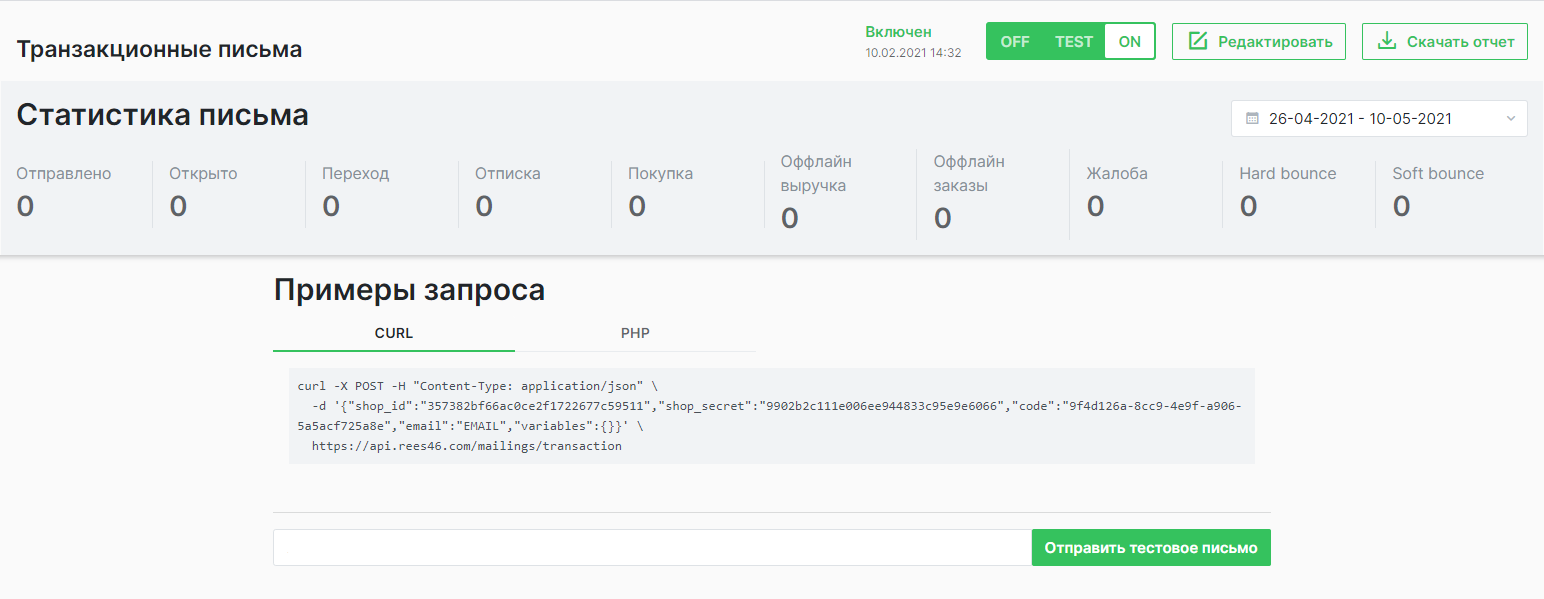
В разделе "Примеры запроса" приведена информация для технических специалистов.
После настройки достаточно включить в верхнем правом углу отправку писем.
В этом же разделе доступна статистика по отправленным письмам:
| Название | Описание |
|---|---|
| Отправлено | Количество отправленных писем |
| Открыто | Количество открытых писем |
| Переход | Количество уникальных пользователей, перешедших по ссылке |
| Отписка | Количество отписавшихся пользователей в рассылке |
| Покупка | Количество покупок из рассылки с указанием выручки |
| Оффлайн выручка | Выручка из оффлайн магазина |
| Оффлайн заказы | Количество покупок из оффлайн магазина |
| Жалоба | Количество жалоб на спам |
| Hard bounce | Количество недоставленных писем, которые изначально невозможно доставить (ошибка в адресе email) |
| Soft bounce | Количество недоставленных писем, которые изначально можно доставить, но в текущей рассылке не доставили (переполненный почтовый ящик у пользователя) |