# Массовые email рассылки
# Управление рассылками
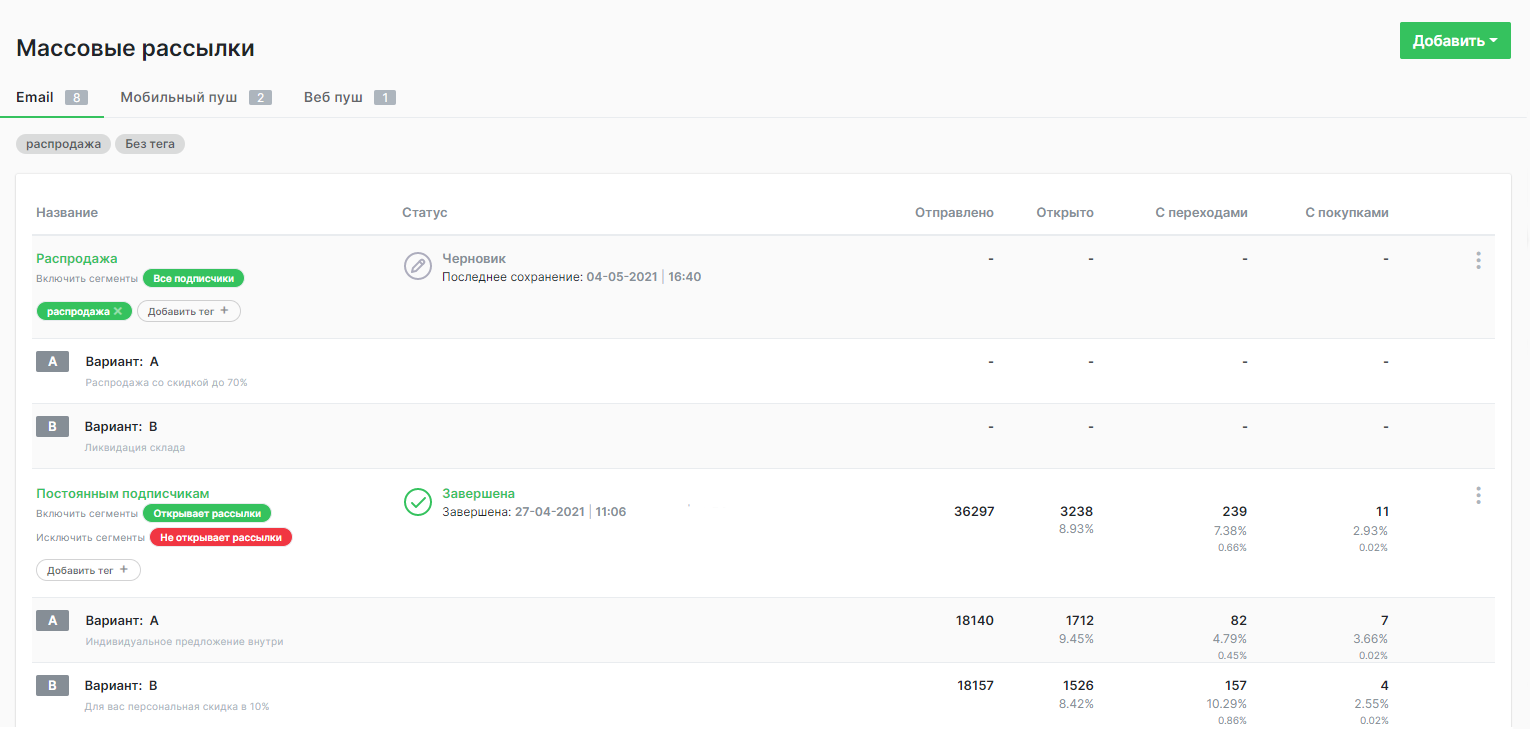
Зайдя в раздел "Массовые рассылки", вы увидите список всех созданных рассылок и первичную информацию по ним.
Обратите внимание
В данном разделе можно создавать следующие типы рассылок:
- Email рассылки
- Мобильные пуши
- Веб пуши
- СМС
- Telegram
Перемещаться между типами рассылок можно с помощью одноименных вкладок.
В этом руководстве будет рассмотрена работа с email рассылками.
Над таблицей с рассылками расположен список тегов, они работают как быстрые фильтры, чтобы отфильтровать рассылки.
Таблица со списком email рассылок:
Название рассылки
Название рассылки содержит в себе следующие элементы:
- Кликабельное название рассылки, при клике по которому можно перейти в настройки, если это черновик или в статистику, если рассылка завершена.
- Список включенных/исключенных пользовательских сегментов, подробнее читайте здесь — динамические и статические сегменты.
- Тег рассылки.
- Вариант A / Вариант B — статистика по двум вариантам рассылки при использовании A/B-тестирования. Под вариантами A/B указана тема письма.
Остальные параметры:
| Название | Описание |
|---|---|
| Статус | Рассылка может быть в статусе "Черновик", "Запущена", "Прервана", "Завершена" |
| Отправлено | Количество отправленных писем |
| Открыто | Количество открытых писем. Процентное соотношение под ним от числа отправленных писем |
| С переходами | Количество уникальных переходов по ссылке в письме. Процентное соотношение под ним от числа открытых и числа отправленных писем |
| С покупками | Количество покупок из рассылки. Процентное соотношение под ним от числа уникальных кликов в рассылке и числа отправленных писем |
Для рассылок предусмотрено контекстное меню:
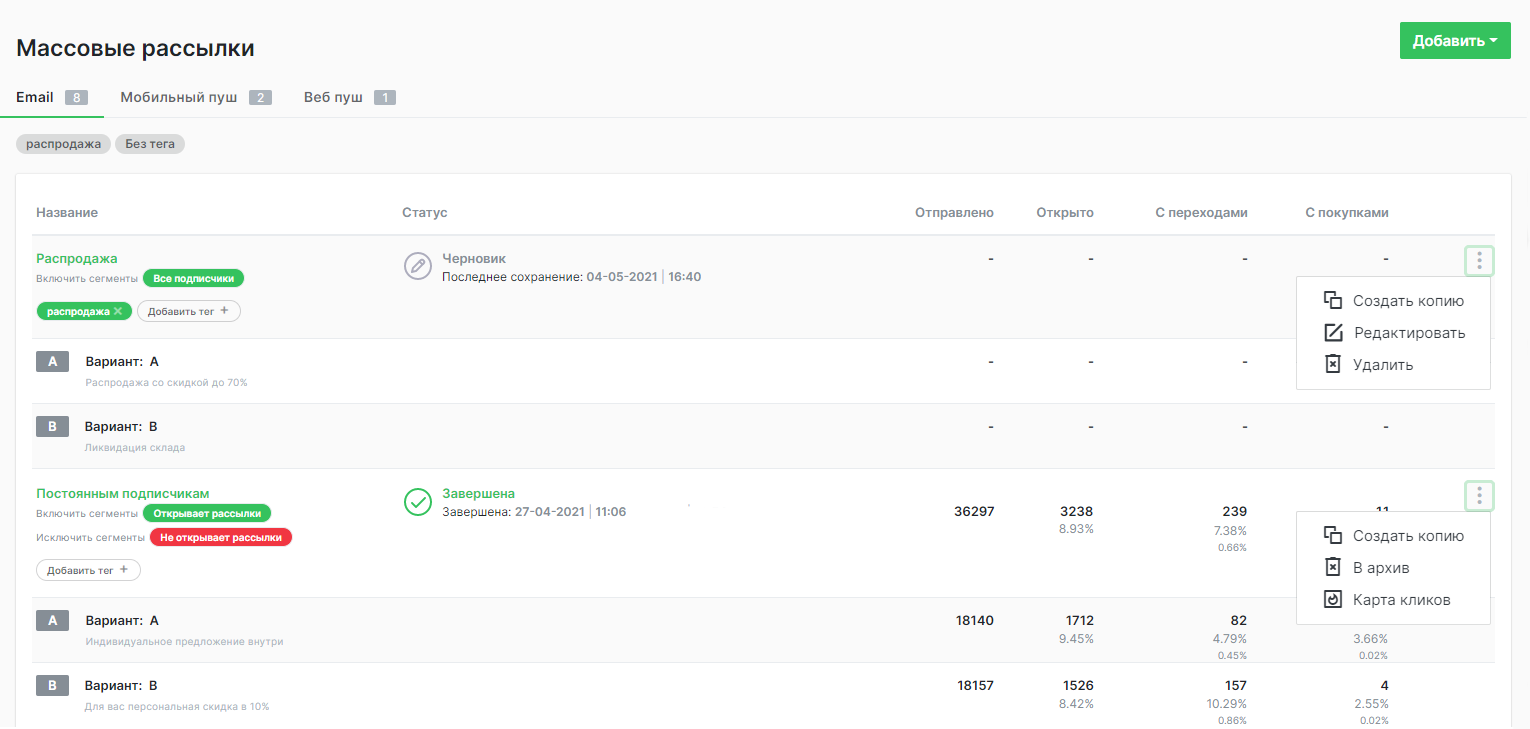
После столбца "С покупками" идет элемент меню из трех вертикальных точек.
Нажав на него, можно сделать следующие операции:
Для рассылки в статусе "Черновик"
- Создать копию
- Редактировать
- Удалить
Для рассылки в статусе "Завершена"
- Создать копию
- Архивировать
- Посмотреть карту кликов
# Настройка рассылки
Важно
Без указания пользовательского сегмента запустить рассылку не получится.
По умолчанию доступен сегмент — "Вся аудитория".
Чтобы создать новую email рассылку, нужно нажать на кнопку "Создать" в верхнем правом углу и выбрать вариант "Email".
В появившемся окне будут предложены опции создания рассылки: "Блочный редактор" и "HTML версия".
Независимо от того что вы выбрали, перед вами появится экран настройки рассылки.
Экран настройки состоит из двух частей:
В блочном редакторе:
- Справа — Визуальный редактор внешнего вида письма.
- Форма, позволяющая настроить заголовки, содержимое и UTM-метки.
В редакторе HTML:
- Слева - редактор с html вёрсткой.
- Справа - форма с тремя вкладками: "Содержание", "Переменные", "UTM" В данном подразделе рассмотрим настройку вкладок "Содержание", "Переменные" и "UTM".
Вкладка "Оформление" будет рассмотрена в подразделе "Дизайн рассылки".
# Вкладка "Содержание"
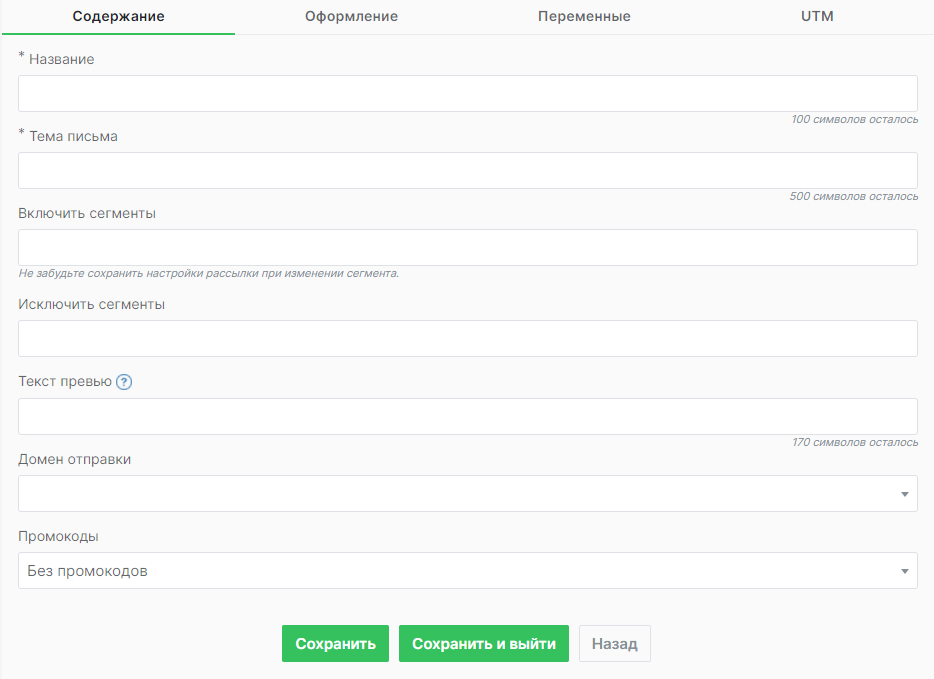
Доступные настройки:
| Название | Описание |
|---|---|
| Название | Название рассылки в системе REES46, получатели письма её не увидят |
| Тема письма | Тема письма, которую увидят пользователи при получении |
| Включить сегменты | Включает пользовательские сегменты |
| Исключить сегменты | Исключает пользовательские сегменты |
| Текст превью | Текст, который получатель видит в списке входящих сразу после темы письма |
| Домен отправки | Выбор домена, с которого будет идти отправка писем. Задается в настройках магазина |
| Промокоды | Возможность добавить индивидуальные промокоды в письмо |
# Вкладка "Переменные"
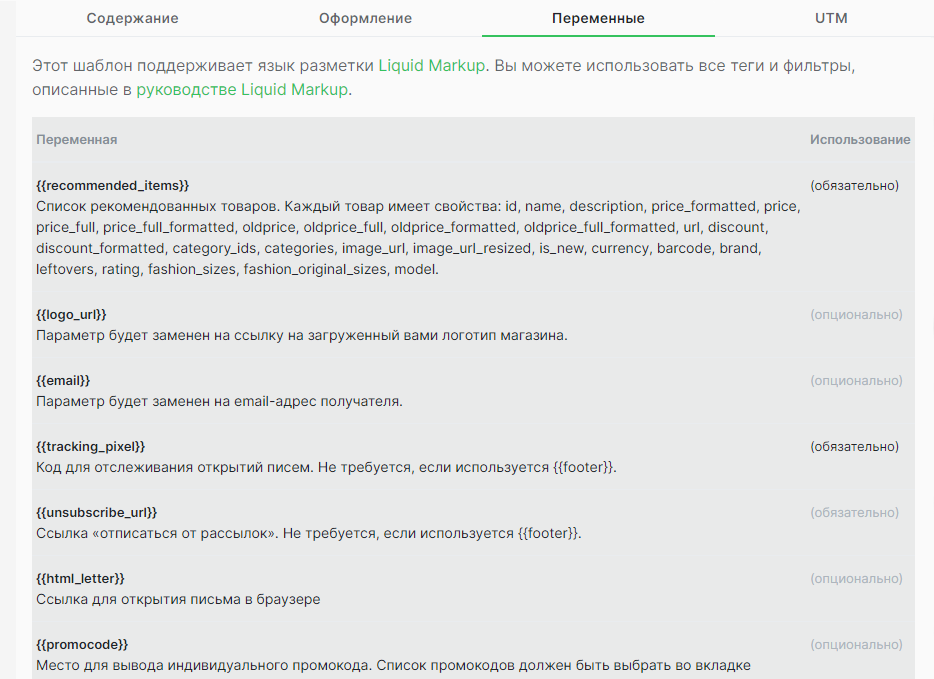
Переменные используются в двух случаях:
- При создании письма в базовом редакторе, в html блоке
- При верстке письма в html редакторе
| Переменная | Описание | Использование |
|---|---|---|
| recommended_items | Список рекомендованных товаров. Каждый товар имеет свойства: id, name, description, price_formatted, price, price_full, price_full_formatted, oldprice, oldprice_full, oldprice_formatted, oldprice_full_formatted, url, discount, discount_formatted, category_ids, categories, image_url, image_url_resized, is_new, currency, barcode, brand, leftovers, rating, fashion_sizes, fashion_original_sizes, model. | (обязательно) |
| logo_url | Параметр будет заменен на ссылку на загруженный вами логотип магазина. | (опционально) |
| Параметр будет заменен на email-адрес получателя. | (опционально) | |
| tracking_pixel | Код для отслеживания открытий писем. Не требуется, если используется footer. | (обязательно) |
| unsubscribe_url | Ссылка «отписаться от рассылок». Не требуется, если используется footer. | (обязательно) |
| html_letter | Ссылка для открытия письма в браузере | (опционально) |
| promocode | Место для вывода индивидуального промокода. Список промокодов должен быть выбран во вкладке "Содержание". | (опционально) |
| first_name | Имя покупателя | (опционально) |
| last_name | Фамилия покупателя | (опционально) |
| subscriptions_chains | Статус подписки на цепочки | (опционально) |
| subscriptions_bulk | Статус подписки на рассылки | (опционально) |
| subscriptions_sms_bulk | Статус подписки смс на рассылки | (опционально) |
| subscriptions_sms_chain | Статус подписки смс на цепочки | (опционально) |
| subscriptions_web_push | Статус подписки на веб-пуш | (опционально) |
| subscriptions_mobile_push | Статус подписки на мобильные пуши | (опционально) |
# Вкладка "UTM"
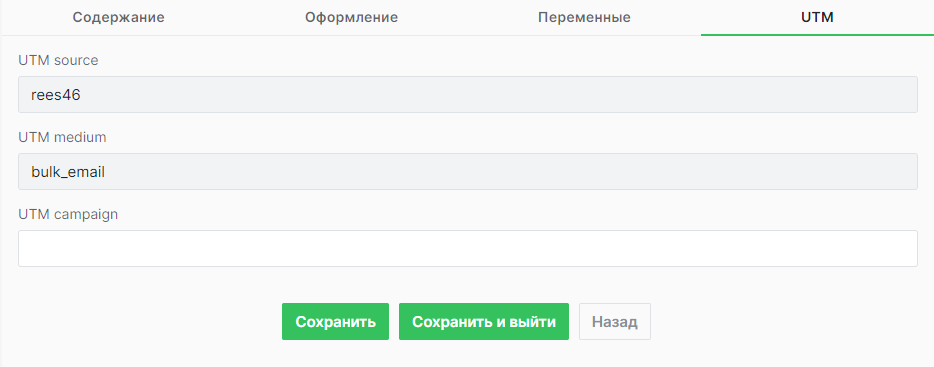
Позволяет добавить UTM-метки в письмо для отслеживания пользователей в системах веб-аналитики.
В форме есть следующие поля:
- UTM source
- UTM medium
- UTM campaign
- UTM campaign term
- UTM campaign content
Поле UTM source заполнять не нужно. Платформа rees46 обозначена источником по умолчанию и эти данные нельзя изменить.
Все остальные поля: источник траффика, название кампании, ключевое слово и обозначение содержания можно заполнять самостоятельно.
# Дизайн рассылки
Чтобы создать собственный дизайн письма, в REES46 предусмотрены два инструмента:
- Визуальный редактор
- HTML редактор
# Визуальный редактор
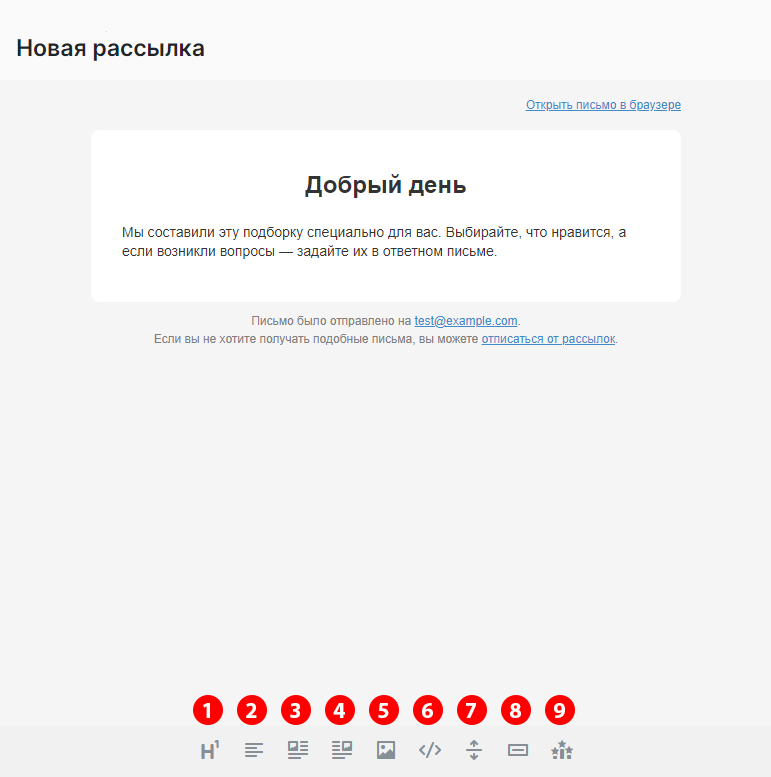
Внизу находится панель инструментов, её элементы пронумерованы на скриншоте от 1 до 9.
При выборе элемента, он добавляет соответствующий блок в письмо.
Обратите внимание
После создания блоки можно менять местами, перетаскивая их вверх/вниз на нужное место.
# 1. Заголовок H1
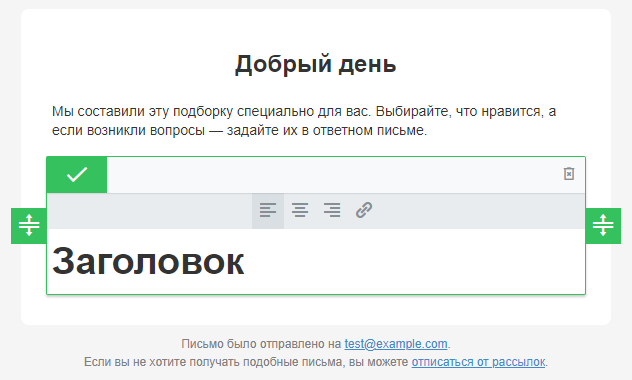
Что можно сделать:
- Выставить расположение заголовка (слева, справа, по центру)
- Добавить ссылку на весь заголовок, обязательно в формате http://site.com
Что делается в редакторе темы:
- Меняется размер и цвет заголовка
# 2. Текстовый блок
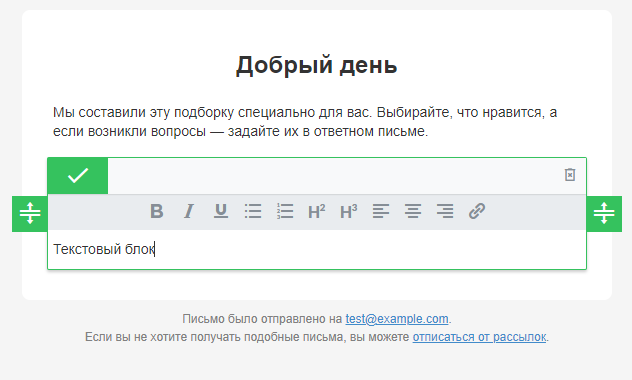
Что можно сделать:
- Жирный, курсивный, подчеркнутый текст
- Маркированный и нумерованный список
- Заголовки H2 и H3
- Расположение текста (слева, справа, по центру)
- Добавить ссылку на отдельное слово, обязательно в формате http://site.com
# 3. Текстовый блок с картинкой слева
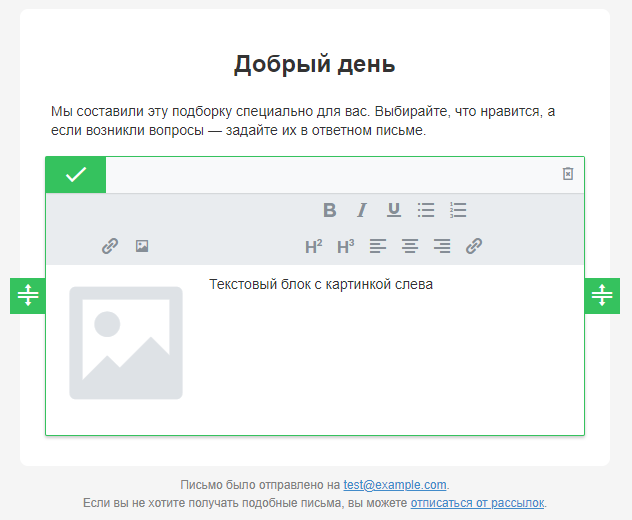
Что можно сделать:
- Жирный, курсивный, подчеркнутый текст
- Маркированный и нумерованный список
- Заголовки H2 и H3
- Расположение текста (слева, справа, по центру)
- Добавить ссылку на отдельное слово и КАРТИНКУ, обязательно в формате http://site.com
- Регулировать размер картинки в письме
# 4. Текстовый блок с картинкой справа
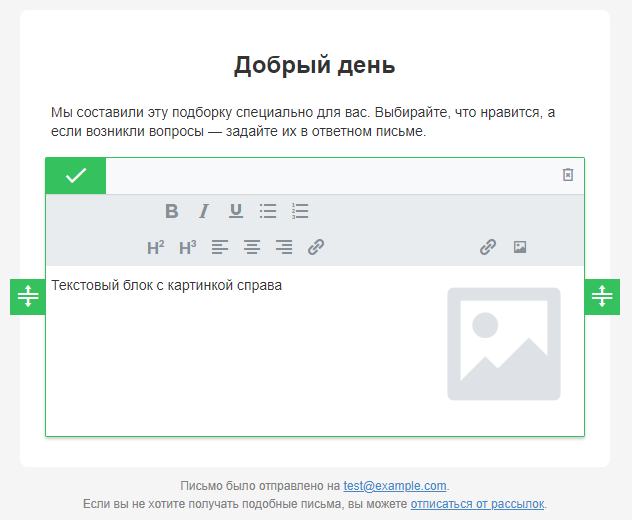
Что можно сделать:
- Жирный, курсивный, подчеркнутый текст
- Маркированный и нумерованный список
- Заголовки H2 и H3
- Расположение текста (слева, справа, по центру)
- Добавить ссылку на отдельное слово и КАРТИНКУ, обязательно в формате http://site.com
- Регулировать размер картинки в письме
# 5. Отдельный блок с картинкой
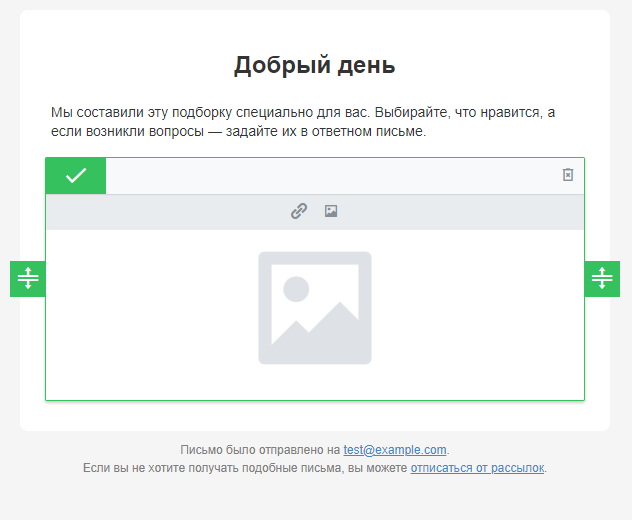
Что можно сделать:
- Добавить ссылку на картинку, обязательно в формате http://site.com
- Регулировать размер картинки в письме (по центру)
# 6. Блок с HTML кодом
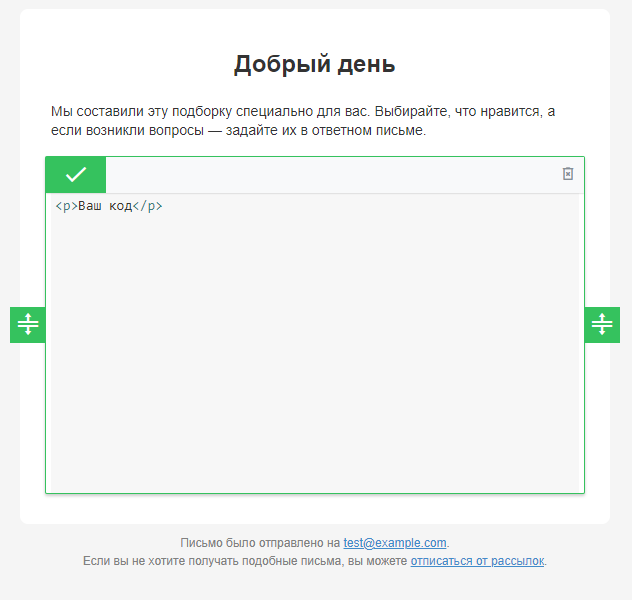
Что можно сделать:
- Добавить свой HTML код с переменными из вкладки "Переменные".
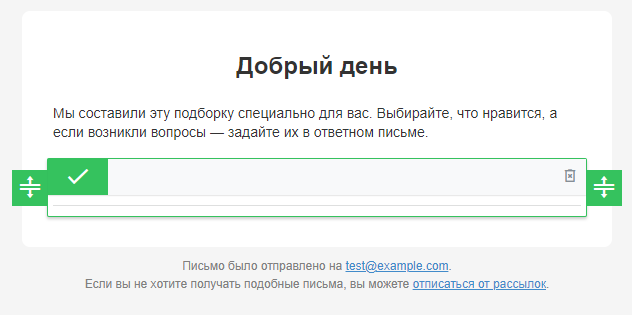
# 7. Разделительная линия
Что можно сделать:
- Добавить разделительную линию по ширине письма
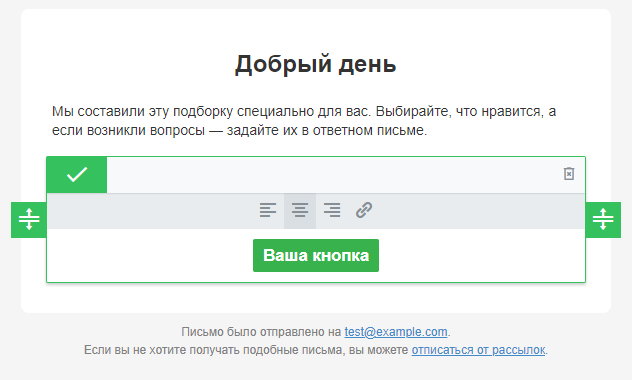
# 8. Кнопка
Что можно сделать:
- Расположение кнопки (слева, справа, по центру)
- Добавить текст на кнопку
- Добавить ссылку на кнопку, обязательно в формате http://site.com
Что делается в редакторе темы:
- Меняется размер текста на кнопке
- Меняется цвет кнопки
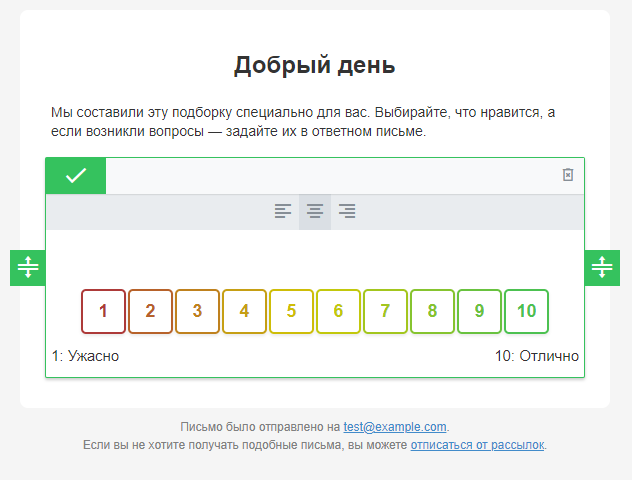
# 9. Блок с NPS
Что можно сделать:
- Добавить блок с обратной связью от пользователей
- Расположить заголовок блока (слева, справа, по центру)
Чтобы добавить блок с NPS, нужно сначала его создать в соответствующем разделе.
# Редактор темы
Обратите внимание
Редактор темы относится к визуальному редактору.
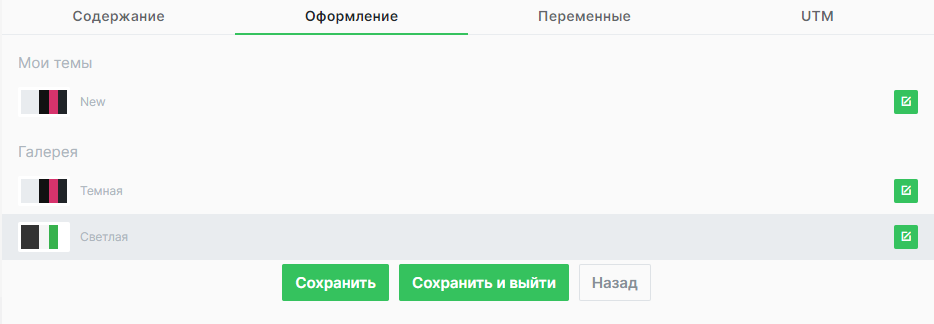
Он находится во вкладке "Оформление" и нужен для дополнительных настроек (цвет текста, размер шрифта и т.д.)
Обратите внимание
В "Галерее" две предустановленные темы — Светлая и Темная.
Они не редактируются.
Редактируемые темы
Созданные и настроенные пользователем темы показаны в разделе "Мои темы".
Их можно редактировать после создания.
# Создание новой темы
Шаг 1
Выбираем в "Галерее" одну из предустановленных тем — Светлую или Темную.
Шаг 2
Нажимаем кнопку "Редактировать" справа от названия темы.
Шаг 3
В появившемся окне задаем имя новой теме.
Шаг 4
После создания новой темы, перед вами откроется редактор темы.
# Редактирование темы
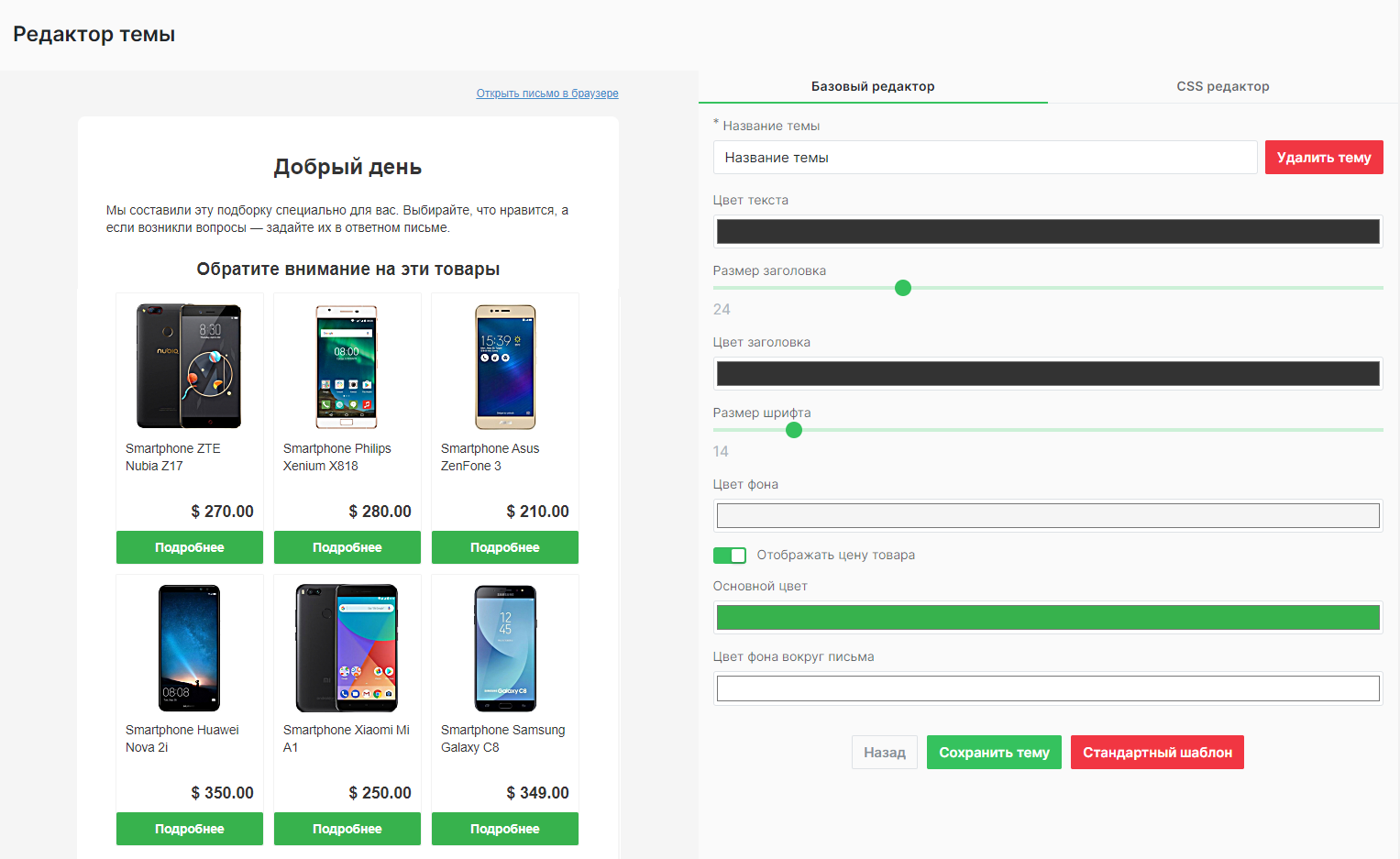
Обратите внимание
Редактор темы состоит из двух редакторов:
Базовый редактор
В нем есть только предустановленные настройки.
CSS редактор
Предназначен для пользователей, разбирающихся в верстке и предоставляет полную свободу по настройке внешнего вида темы.
Важный момент
Переключение между Базовым и CSS редактором ведёт к тому, что будут утеряны настройки в том редакторе, в котором вы изначально находились.
Поэтому при редактировании темы нужно выбирать лишь один редактор и не переключаться на другой.
Если нужно две темы, созданных отдельно в Базовом и CSS редакторах, то для этого нужно создать две разные темы и править каждую в своём редакторе.
В рамках данного руководства будет разбираться работа только в "Базовом редакторе".
# Базовый редактор
При редактировании темы все производимые изменения сразу же отображаются на превью с левой стороны.
Список доступных настроек.
| Название | Описание |
|---|---|
| Название темы | На ваше усмотрение |
| Цвет текста | Задаётся цвет текста во всех блоках, кроме блока с заголовком |
| Размер заголовка | Задается размер текста в блоке с заголовком |
| Цвет заголовка | Задается цвет текста в блоке с заголовком |
| Размер шрифта | Задается размер шрифта в текстовых блоках |
| Цвет фона | Задается цвет фона в браузере |
| Отображать цену товара | Включает/выключает отображение цены в блоке рекомендаций |
| Основной цвет | Задается цвет кнопки |
| Цвет фона вокруг письма | Задается цвет фона в письме |
После того, как все настройки произведены, вы можете сохранить тему, сбросить до "стандартного шаблона", либо удалить, в случае ненадобности.
Обратите внимание
Чтобы созданная тема применилась к письму, необходимо во вкладке "Оформление" выбрать нужную тему и нажать кнопку "Сохранить".
# HTML редактор
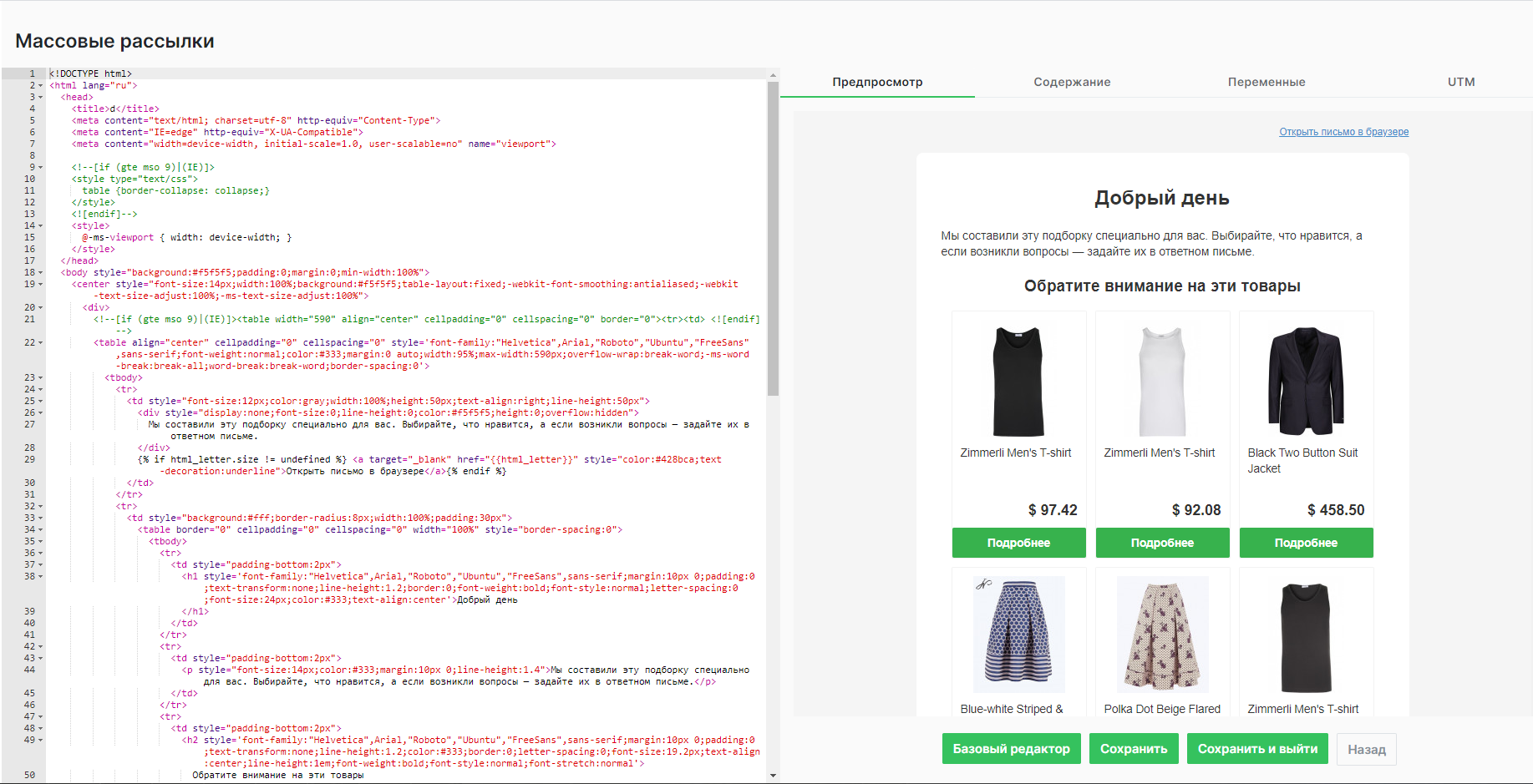
Если возможности визуального редактора не позволяют сделать необходимый дизайн письма, предоставляется возможность сверстать собственный дизайн под ключ.
Для этого нужно сохранить текущую рассылку, после сохранения появится кнопка "Открыть в HTML".
Нажимаете её, с левой стороны будет текстовый редактор, с правой — аналогичные настройки, описанные в подразделе "Настройка рассылки".
# Запуск рассылки
После того, как сделаны настройки рассылки и дизайн письма, нужно нажать кнопку "Сохранить и выйти", чтобы перед вами открылся экран запуска рассылки.
Здесь вы можете сделать ещё ряд настроек:
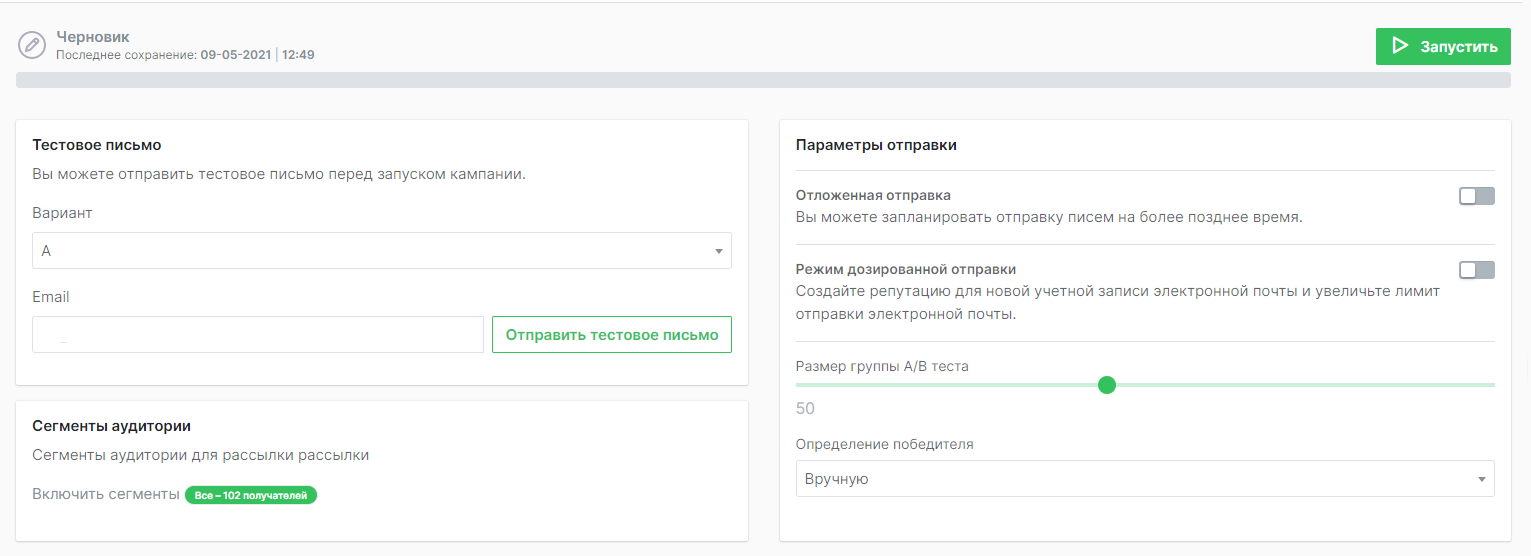
# Тестовое письмо
Можно отправить тестовое письмо, для проверки отображения на различных устройствах.
Указываете ваш email и нажимаете кнопку "Отправить тестовое письмо".
# Отложенная отправка
Можно запланировать дату и время, когда нужно запустить рассылку.
# Режим дозированной отправки
Если у вас большая база email и новый домен, то мы рекомендуем постепенно увеличивать лимиты на число отправленных писем в час, чтобы почтовые сервисы не добавили ваш домен в спам-лист.
# Статистика
Обратите внимание
Статистика станет доступна после рассылки и будет обновляться не сразу, т.к. не все пользователи моментально реагируют на письма.
Статистику по проведенным рассылкам в REES46 можно посмотреть в нескольких разделах.
- Общая статистика по всем рассылкам в разделе "Детальные отчеты"
- Статистика внутри завершенной рассылки с учетом A/B теста (если он проводился)
Кликнув на название рассылки в этом разделе, вы увидите следующие данные:
# Статистика по рассылке
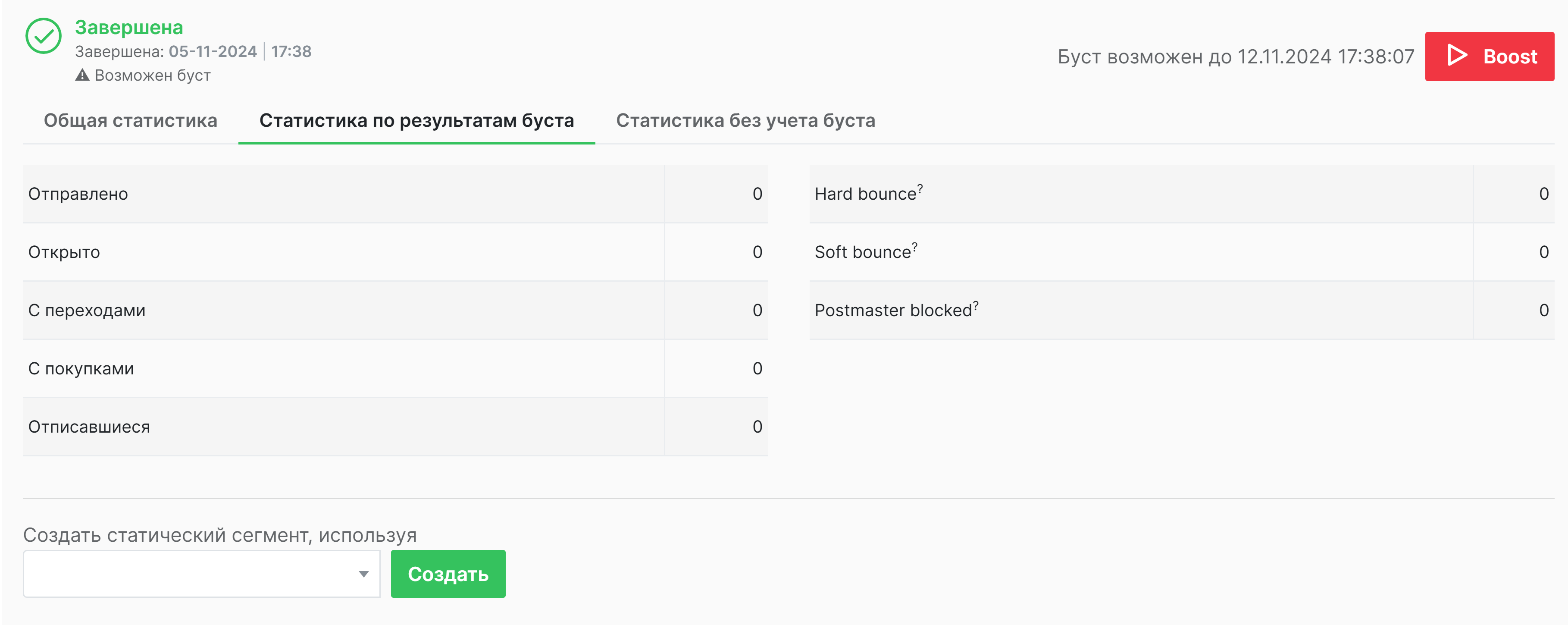
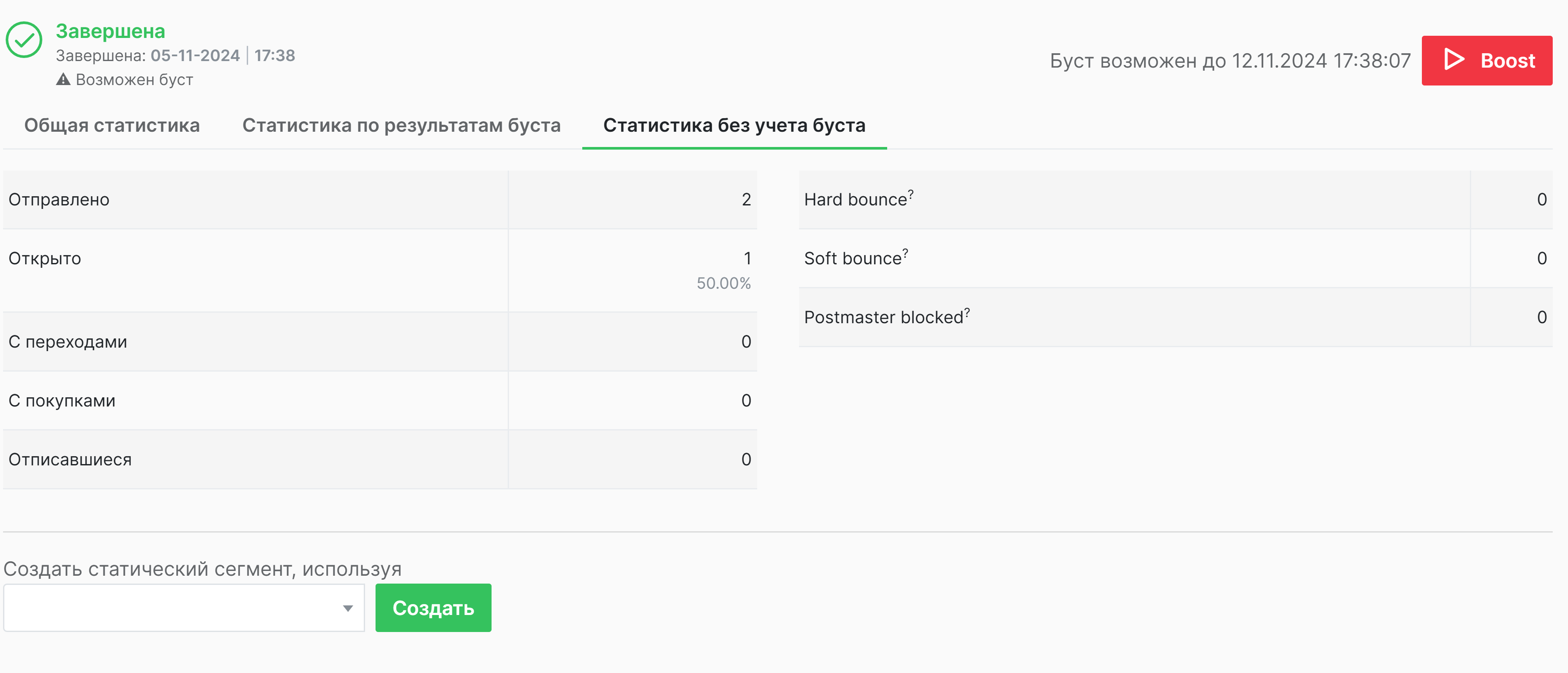
Во вкладке "Общая статистика" отражена сумма показателей рассылки с бустом и без буста.
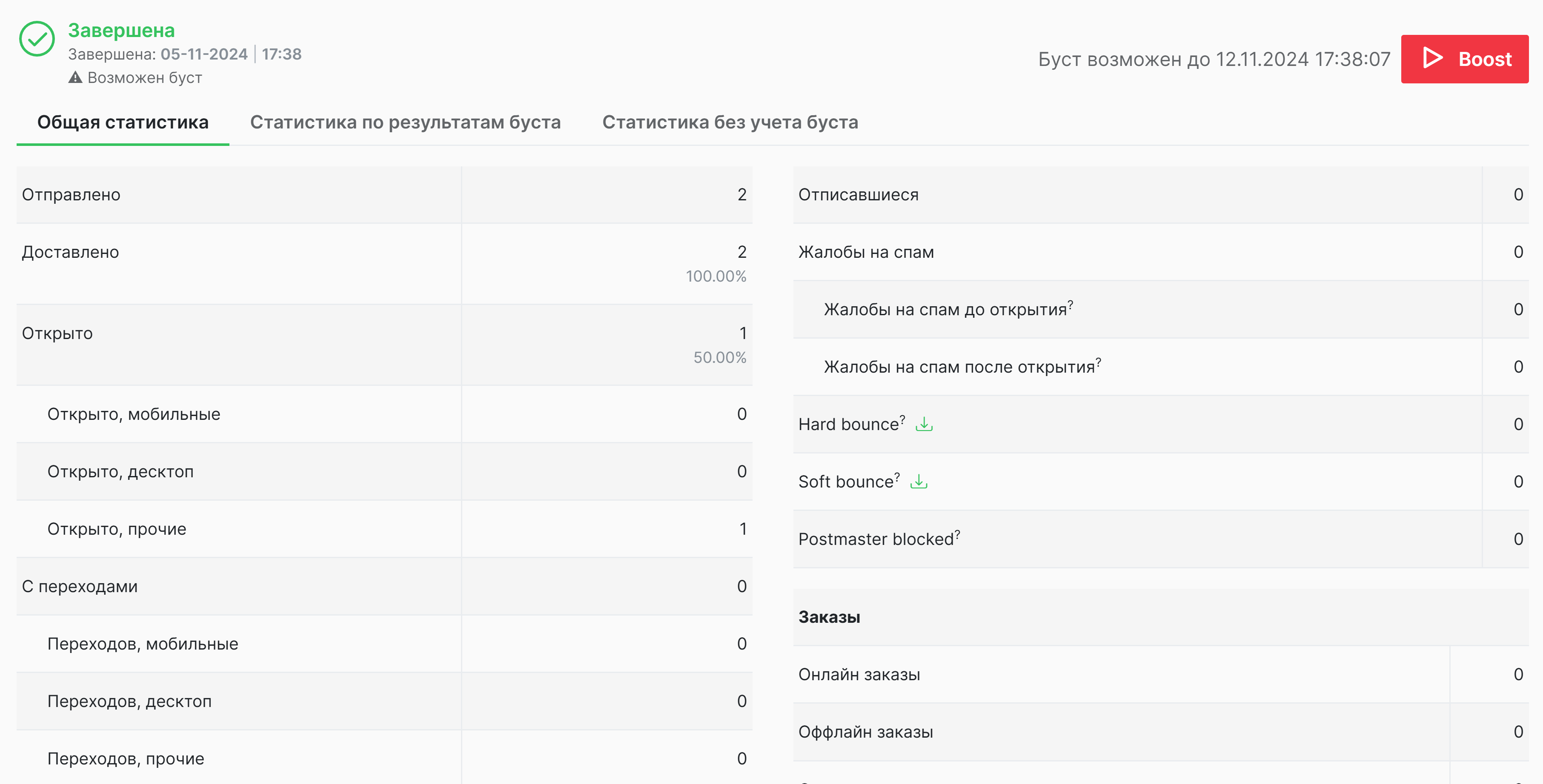
Статистика с бустом
Статистика без буста
| Название | Описание |
|---|---|
| Отправлено | Количество отправленных писем |
| Доставлено | Количество доставленных писем |
| Открыто | Количество открытых писем |
| Открыто, мобильные | Количество открытых писем с мобильных устройств |
| Открыто, десктоп | Количество открытых писем со стационарных устройств |
| С переходами | Количество уникальных пользователей, перешедших по ссылке |
| Переходов, мобильные | Количество уникальных пользователей, перешедших по ссылке с мобильных устройств |
| Переходов, десктоп | Количество уникальных пользователей, перешедших по ссылке со стационарных устройств |
| С покупками | Количество писем, при переходе из которых была совершена покупка |
| Онлайн-заказы | Количество заказов с указанием выручки, которые попали в статистику после перехода из письма в течение 48 часов |
| Оффлайн покупки | Количество покупок из оффлайн магазина |
| Отписавшиеся | Количество отписавшихся пользователей в рассылке |
| Жалобы на спам | Количество жалоб на спам |
| Жалобы на спам до открытия | Количество жалоб на спам до открытия или без открытия письма |
| Жалобы на спам после открытия | Количество жалоб на спам после открытия письма |
| Hard bounce | Количество недоставленных писем, которые изначально невозможно доставить (ошибка в адресе email) |
| Soft bounce | Количество недоставленных писем, которые изначально можно доставить, но в текущей рассылке не доставили (переполненный почтовый ящик у пользователя) |
| Postmaster spam | Количество писем, которые были определены почтовым сервером как спам и не доставлены в почтовый ящик получателя, в том числе в папку "спам" |
| Время чтения | Время чтения письма с градацией от 10 сек и свыше 8 минут, статистика предоставлена только по письмам, из которых были переходы |
| Время перед прочтением | Количество часов, прошедших от момента получения письма и до его открытия |
| Время открытия | Время, в которое было открыто письмо |
Обратите внимание
Количество заказов может быть больше, чем количество писем с покупками. Такая статистика получается, когда пользователь неоднократно переходит из одного и того же письма и оформляет заказы.
# Создание статического сегмента
После рассылки, можно автоматически создать статический сегмент для использования в последующих рассылках на основе полученных данных:
| Название | Описание |
|---|---|
| Отправлено | Количество отправленных писем |
| Открыто | Количество открытых писем |
| С переходами | Количество уникальных пользователей, перешедших по ссылке |
| С покупками | Количество покупок из рассылки |
| Отписавшиеся | Количество отписавшихся пользователей в рассылке |
| Жалобы на спам | Количество жалоб на спам |
| Hard bounce | Количество недоставленных писем, которые изначально невозможно доставить (ошибка в адресе email) |
| Soft bounce | Количество недоставленных писем, которые изначально можно доставить, но в текущей рассылке не доставили (переполненный почтовый ящик у пользователя) |
# Кнопки управления
С завершенной рассылкой можно произвести следующие действия:
| Название | Описание |
|---|---|
| Создать копию | Создать копию рассылки |
| Карта кликов | Посмотреть карту кликов в отправленных письмах |
| Скачать отчет | Скачать отчет в формате csv |
# Карта кликов
Карта кликов - это инструмент, который позволяет собирать информацию о переходах по ссылкам в вашем письме.
С этой информацией вы можете менять шаблон писем для массовой рассылки, чтобы добиться максимального эффекта.
Работа карты кликов состоит из нескольких этапов.
Каждой ссылке в письме присваивается параметр с порядковым номером.
После того как пользователь нажал на одну из ссылок, происходит событие "Клик", которое обрабатывается функцией, обрабатывающей источники лидов.
Функция пытается найти данные об источнике в ссылке. Если находит, то сохраняет данные в cookies. Если нет, пытается найти уже существующее сохранение.
Обратите внимание
Данные об источниках лидов хранятся в cookies 2 дня.
Параметр, который был прикреплён к ссылке вашего письма преобразуется для передачи в базу данных.
При обработке события "Клик" формируется задача на вставку в таблицу базы данных нового значения с параметром позиции, привязанной к порядковому номеру.
После завершения рассылки, инструмент "Карта кликов" получает значения по каждой позиции из базы данных.
Порядковые номера привязаны к каждой конкретной ссылке в вашем письме, а инструмент наглядно отображает полученные значения.
Важно
По умолчанию отслеживание кликов осуществляется JS SDK, поэтому учитываются только переходы на ресурсы сайта.
Возможность отслеживать переходы по всем ссылкам, включая внешние, активируется с помощью настройки "Отслеживание внешних ссылок".
Для подключения опции "Отслеживание внешних ссылок" нужно перейти в административную панель магазина. Для её активации может потребоваться обращение к аккаунт-менеджеру.
# Буст рассылки
После завершения рассылки часть писем остаётся не открытой адресатами. Чтобы охватить эту аудиторию, можно запустить буст рассылки - повторную отправку только тем клиентам, кто получил письмо, но не открыл его.

Возможность запуска буста ограничена по времени. Рядом с кнопкой выведен счётчик, который точно показывает, сколько времени у вас осталось.
Перед запуском вы можете поменять тему или прехедер письма, чтобы эффективнее привлечь внимание клиента. Сделать этом можно в отдельном окне, которое появляется после нажатия на кнопку Boost.
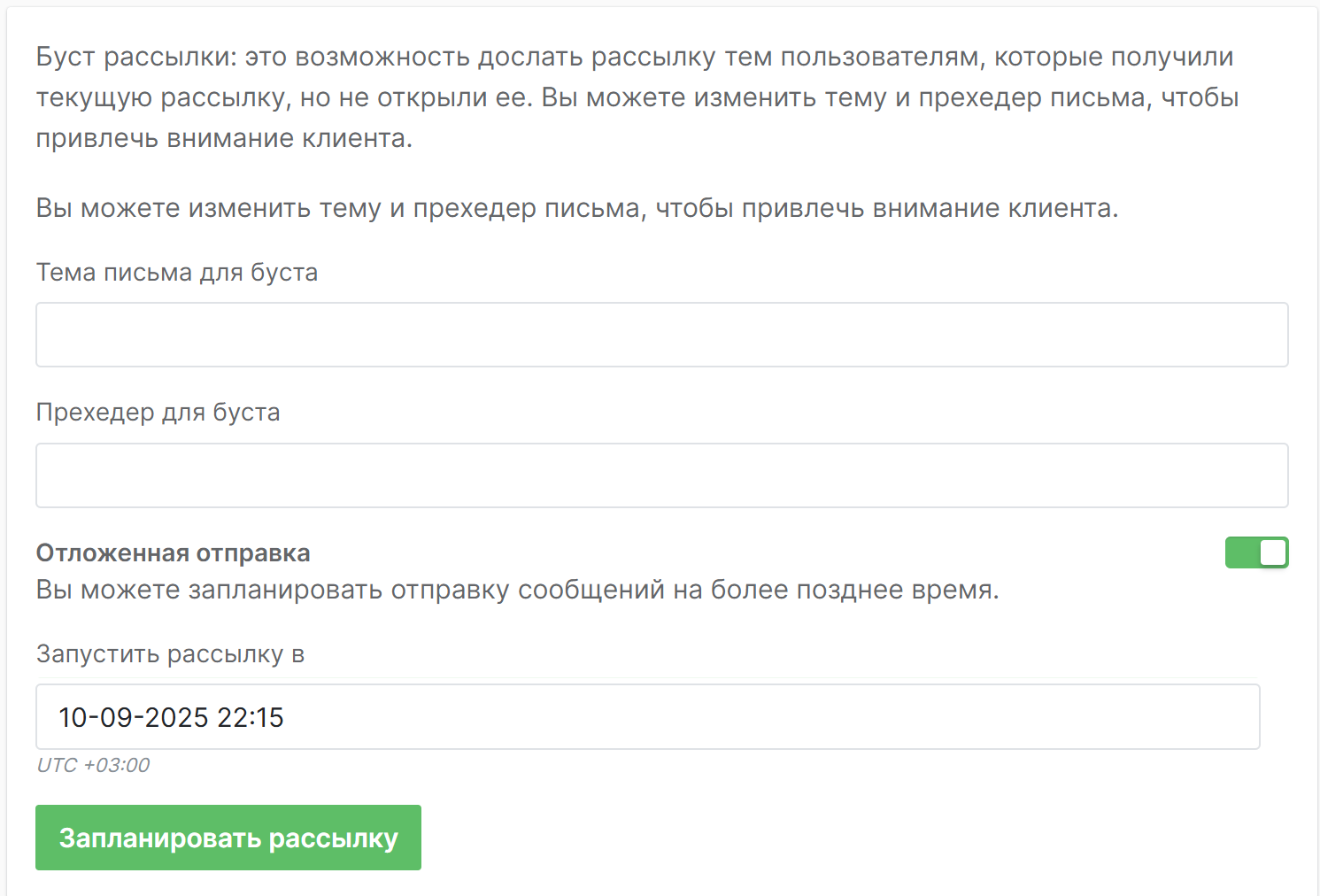
В этом же окне вы можете настроить отложенную отправку сообщений буста. После изменения положения переключателя, появится форма выбора даты и времени.