# Настройки кампании
Настроить кампанию можно в разделе «Сторис», подраздел «Кампании».

В открывшемся окне, пользователь увидит список всех доступных кампаний. Чтобы выбрать только активные, нужно перейти на соседнюю вкладку, которая называется «Активные».
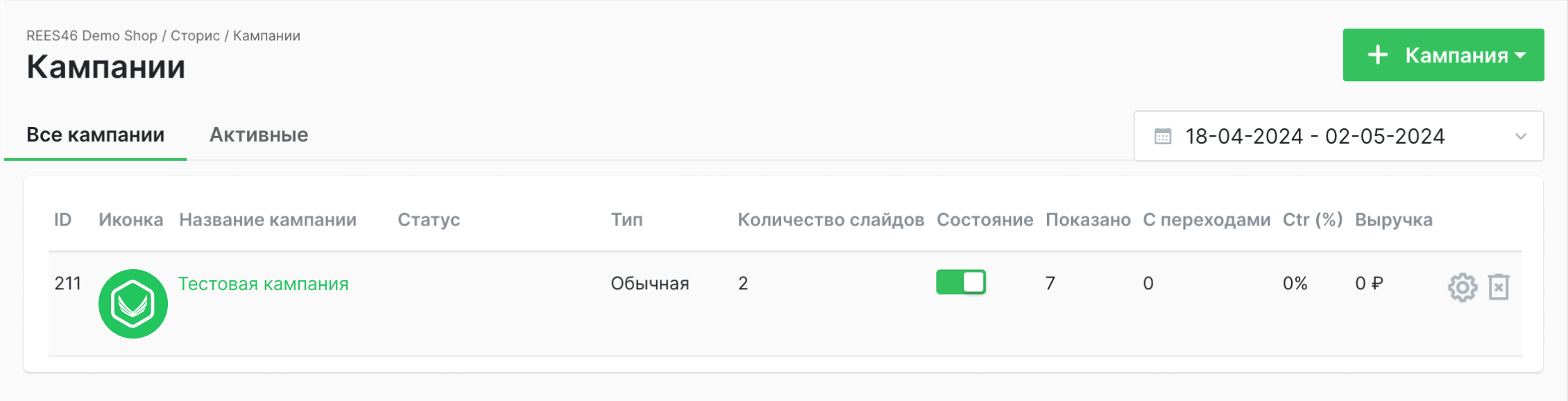
Окно с датами позволяет задавать период, за который будет отображаться статистика. Расположенная выше кнопка ** «Кампания»** позволяет создать новую продуктовую или обычную кампанию.

# Чем отличаются типы кампаний
Обычная кампания предполагает гибкую настройку слайдов, а также не требует предварительной настройки других элементов платформы. Добавление товаров осуществляется пользователем вручную, на каждый слайд размещается отдельный экземпляр.
Продуктовая кампания – представляет заданный пользователем шаблон из стилей, которыми будут оформляться товары из блока рекомендаций.
Важно
Для создания продуктовой кампании требуется предварительно настроенный блок рекомендаций из которого будут поступать товары на слайды. Без настроенного блока рекомендаций не получится создать продуктовую кампанию.
# Строка кампании
В таблице с кампаниями, каждая занимает отдельную строку, разбитую на колонки, где выводятся данные. Технические сведения о кампании:
- ID
- Иконка
- Название кампании
- Тип
- Количество слайдов
- Статус
- Состояние

Остальные колонки отражают ключевую статистику кампании, а в самом конце находятся две кнопки управления: редактировать и удалить. С помощью первой можно отредактировать уже существующую кампанию, а вторая нужна для её удаления.
Кроме этих двух кнопок, к элементам управления относятся: «Состояние» и «Название кампании». «Состояние» – это переключатель, который меняет положение между позициями «включено» и «выключено». Для того чтобы покупатель увидел кампанию, она должна иметь статус – включена.
При нажатии на название кампании, появляется окно со статистикой по каждому слайду.
Панель управления расположена наверху: окно выбора даты, позволяет выбрать период, за который будет отражена статистика, кнопка «Добавить титульный слайд» или «Добавить слайд», в зависимости от типа кампании. Она позволяет добавлять и детально настраивать слайд.
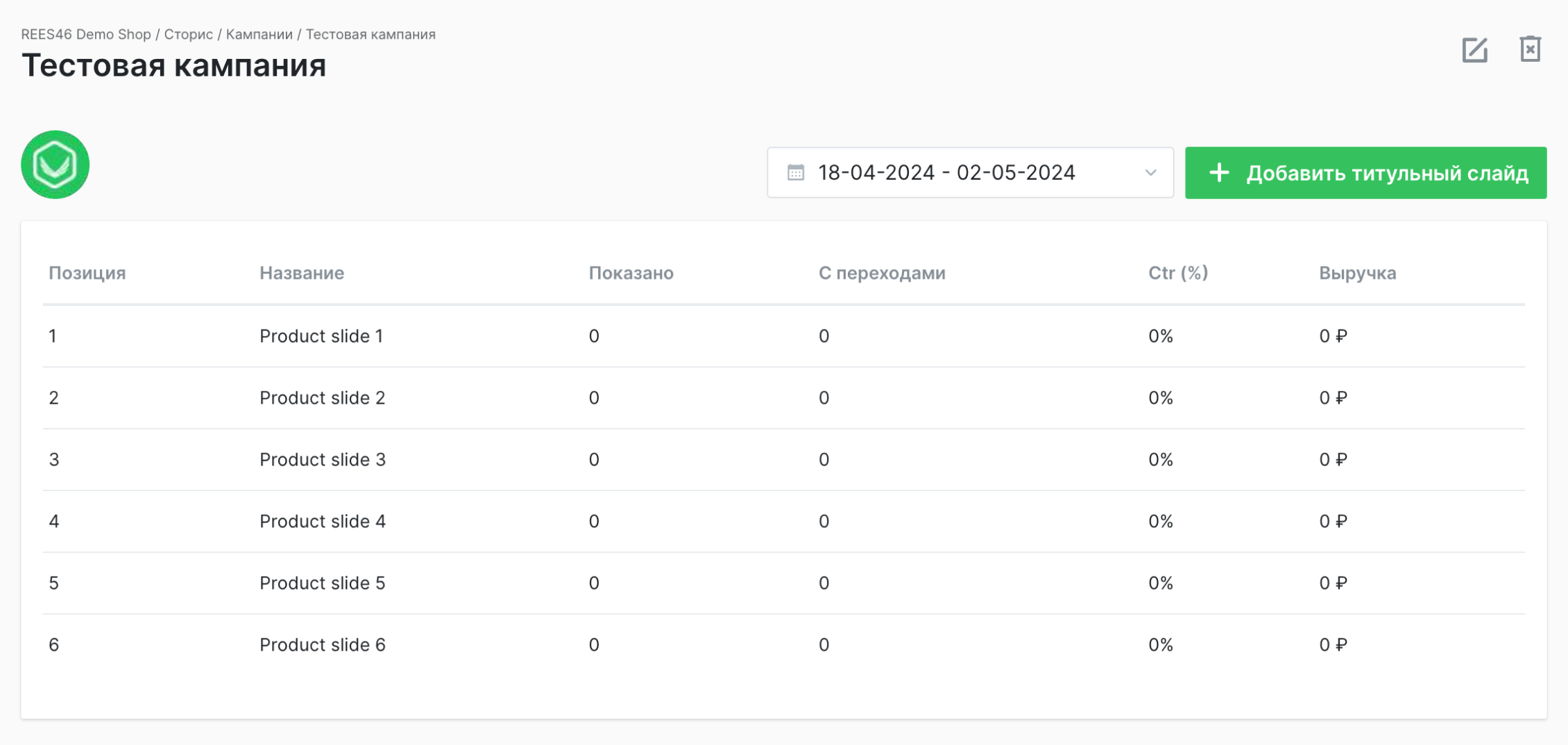
Над этой панелью расположены кнопки редактирования и удаления кампании.
В зависимости от типа кампании, название слайда также может быть элементом управления.
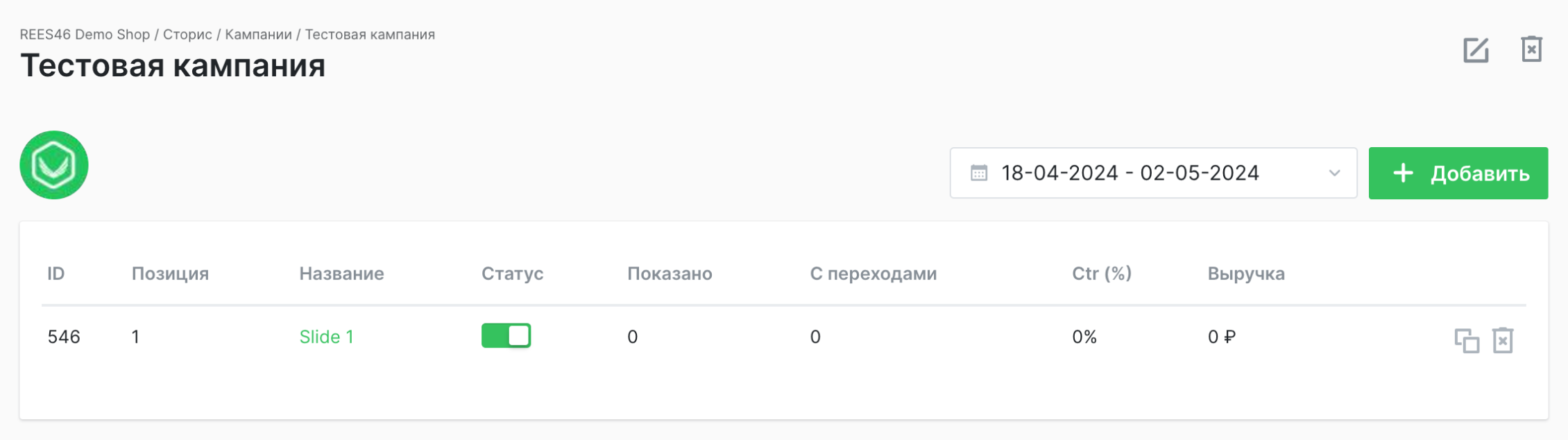
Если речь идёт об обычной кампании, то при нажатии на название отдельного слайда его можно отредактировать отдельно от остальных. Для товарных кампаний задаётся лишь общий шаблон, и изменения в стиле можно вносить только при редактировании всей кампании.
# Создание и настройка кампании
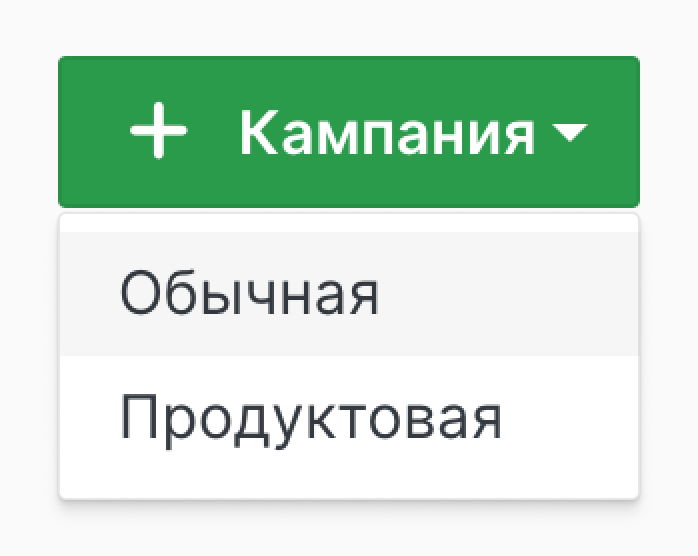
Для создания любой кампании нужно перейти в подраздел «Кампании» раздела «Сторис», а затем нажать на кнопку в правом верхнем углу, которая называется «Кампании». В выпадающем окне пользователю будет предложено выбрать тип создаваемой кампании.
# Обычная кампания
При создании обычной кампании пользователю будет предложено заполнить следующие поля настроек(или загрузить изображение):
- Название кампании
- Иконка
- Подпись
- Дата начала
- Дата окончания
- Продолжительность слайда по умолчанию
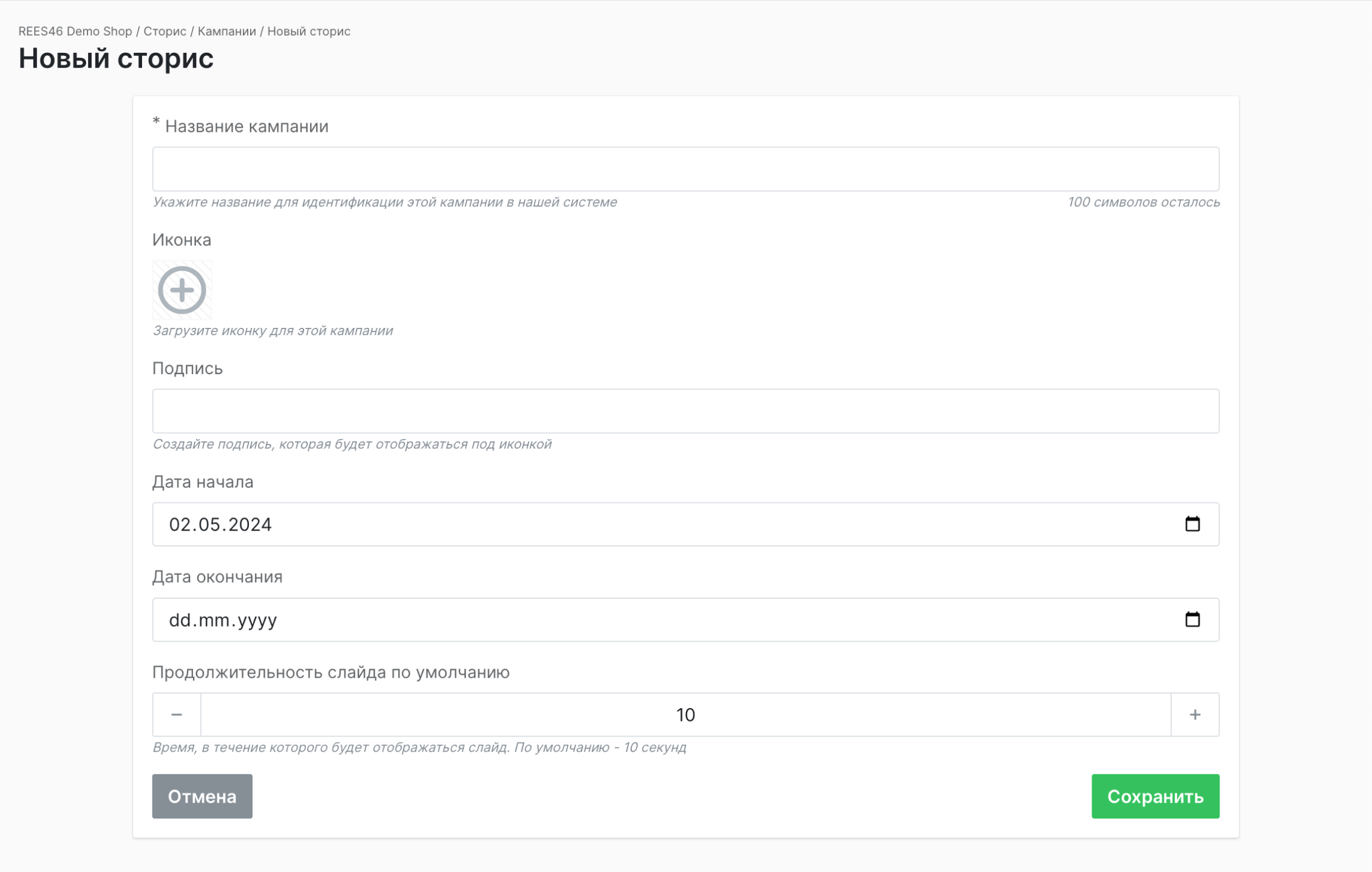
Название кампании нужно, в первую очередь, для её идентификации и использования внутри платформы
В раздел иконка нужно загрузить картинку, которая будет выделять кампанию на фоне остальных
Подпись будет отображаться под иконкой кампании
Задание даты начала и даты окончания позволяет автоматически завершать кампанию по истечении определённого периода
Продолжительность слайда по умолчанию – время в секундах, в течение которого будет показываться слайд.
После нажатия на кнопку «Сохранить», пользователь переходит в окно управления слайдами. В верхнем правом углу расположены кнопки управления всей кампанией – редактировать и удалить. Ниже расположен элемент выбора периода, за который будет отражаться статистика по слайдам. Справа от него кнопка «Добавить».
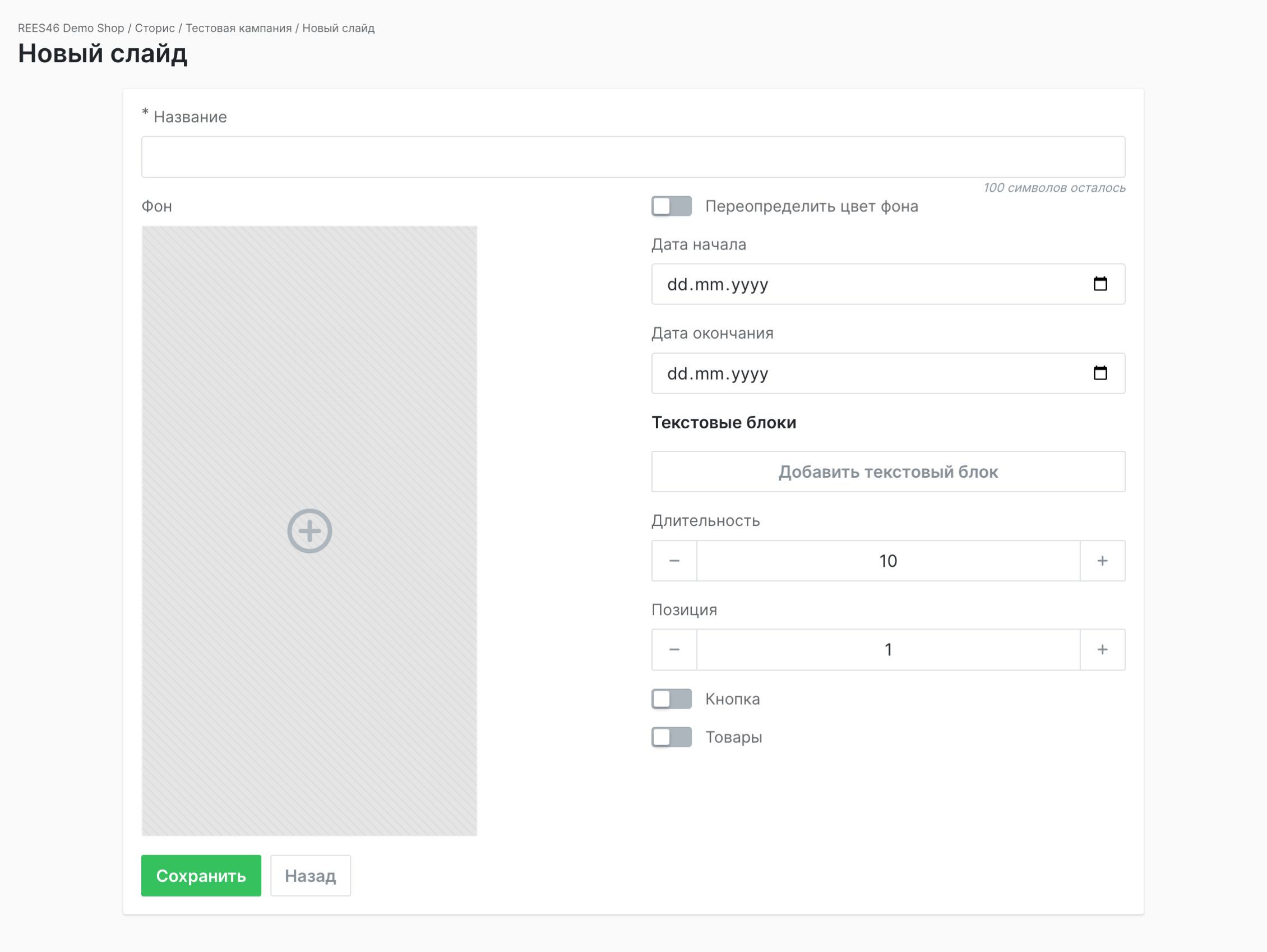
При нажатии на неё откроется окно редактирования слайда.
В самом верху расположено поле, в которое нужно ввести название слайда. Ниже, по левой стороне окна, находится элемент для загрузки изображения.
Важно
Оптимальный размер изображения должен составлять 1290x2796px
Если подходящего изображения не нашлось, справа расположен переключатель с надписью «переопределить цвет фона». После включения, появляется палитра с помощью которой можно задать цвет фона слайда.
Дата начала и дата окончания позволяют задать продолжительность действия слайда
Длительность – сколько секунд покупателю будет показываться слайд
Позиция – позволяет регулировать очередность демонстрации изображений в кампании
Включение переключателя «Кнопка» позволяет настроить кнопку на слайде, включая надпись, стили, а также диплинки для Android и iOS
Включение переключателя «Товары», позволит выбрать товары, которые будут на слайде
Для создания полноценной кампании из нескольких слайдов можно последовательно добавлять их с помощью кнопки Добавить.
Если изменения в слайдах не очень значительные, можно воспользоваться кнопкой копировать в строке слайда, а затем немного его отредактировать.
Для этого нужно нажать на название, а затем внести изменения в открывшемся окне.
Обратите внимание
Редактировать отдельные слайды можно только в обычной, не продуктовой, кампании.
# Продуктовая кампания
При создании продуктовой кампании пользователю будет предложено заполнить следующие поля настроек (или загрузить изображение):
- Название кампании
- Иконка
- Подпись
- Дата начала
- Дата окончания
- Продолжительность слайда по умолчанию
- Источник товаров
- Текст кнопки
- Переключатель «Текст кнопки жирным»
- Цвет фона кнопки
- Цвет текста на кнопке
- Интро текст промокода
- Элемент для загрузки фона слайдов (оптимальный размер изображения:
1290х2796px)
Использование промокодов
При демонстрации промокода на слайде сторис предусмотрена возможность быстрого копирования в буфер обмена.
Копирование выполняется при помощи кнопки, которая будет отображаться рядом с промокодом.
При правильной настройке показа сторис, клиент сможет сразу же использовать промокод, например, вставив его в форму оформления заказа.
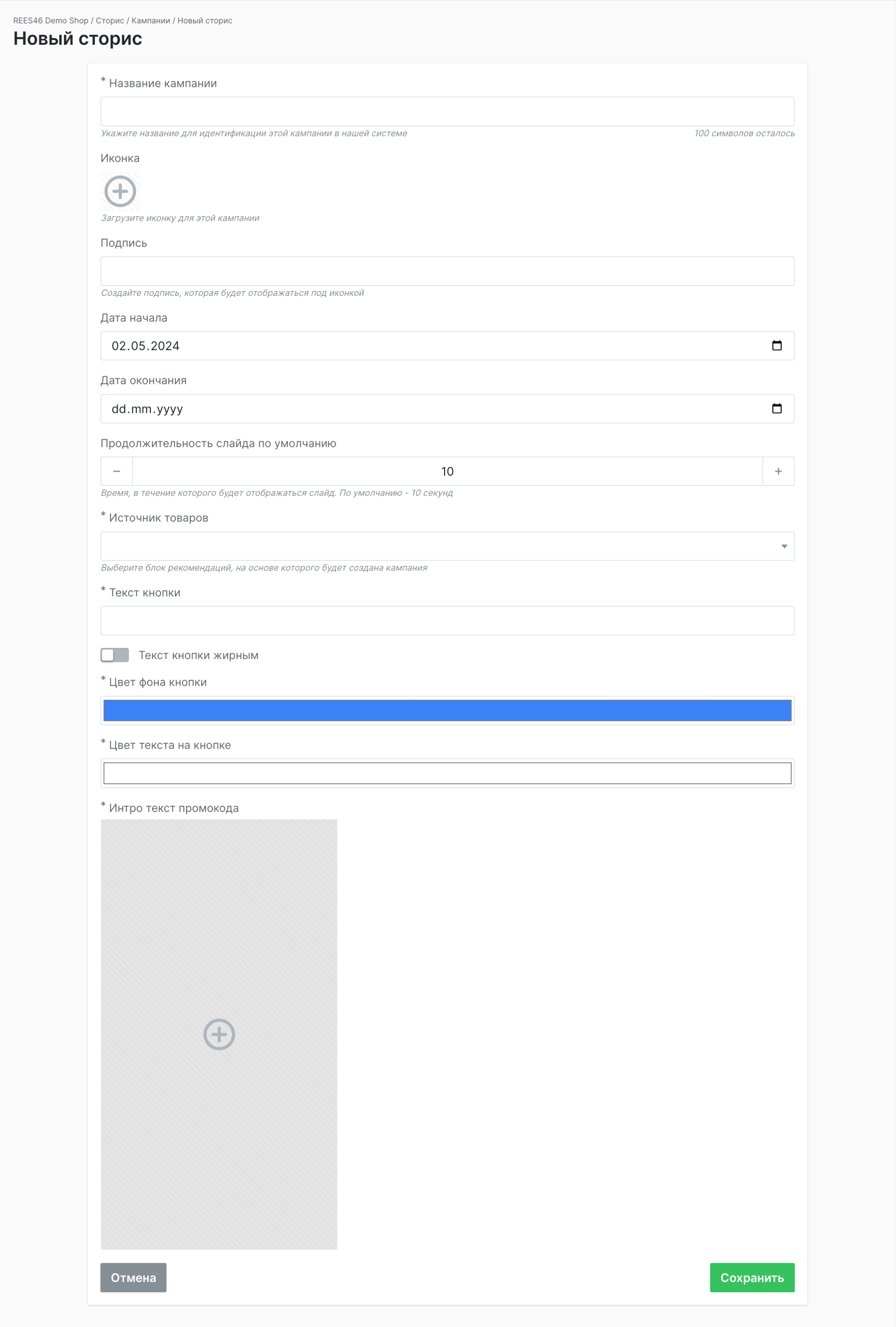
Название кампании нужно, в первую очередь, для её идентификации и использования внутри платформы
В раздел иконка нужно загрузить картинку, которая будет выделять кампанию на фоне остальных
Подпись будет отображаться под иконкой кампании
Задание даты начала и даты окончания позволяет автоматически завершать кампанию по истечении определённого периода
Продолжительность слайда по умолчанию – время в секундах, в течение которого будет показываться слайд
Источник товаров – здесь нужно выбрать один из заранее настроенных блоков рекомендаций
Фон – сюда предполагается загрузить изображение, которое станет шаблоном для всех слайдов кампании
Важно
Без предварительно настроенного блока рекомендаций невозможно создать продуктовую кампанию.
Обратите внимание
Поля настройки кнопки позволяют стилизовать как сам элемент, так и текст.