# Кампании
Раздел, в котором вы можете создать весь визуал показа инструмента.
# Создание сторис
Для начала работы нужно:
Добавить сторис в разделе «Кампании», где изначально будет добавлена информация про отображение сторис в миниатюрах, пока без содержимого:
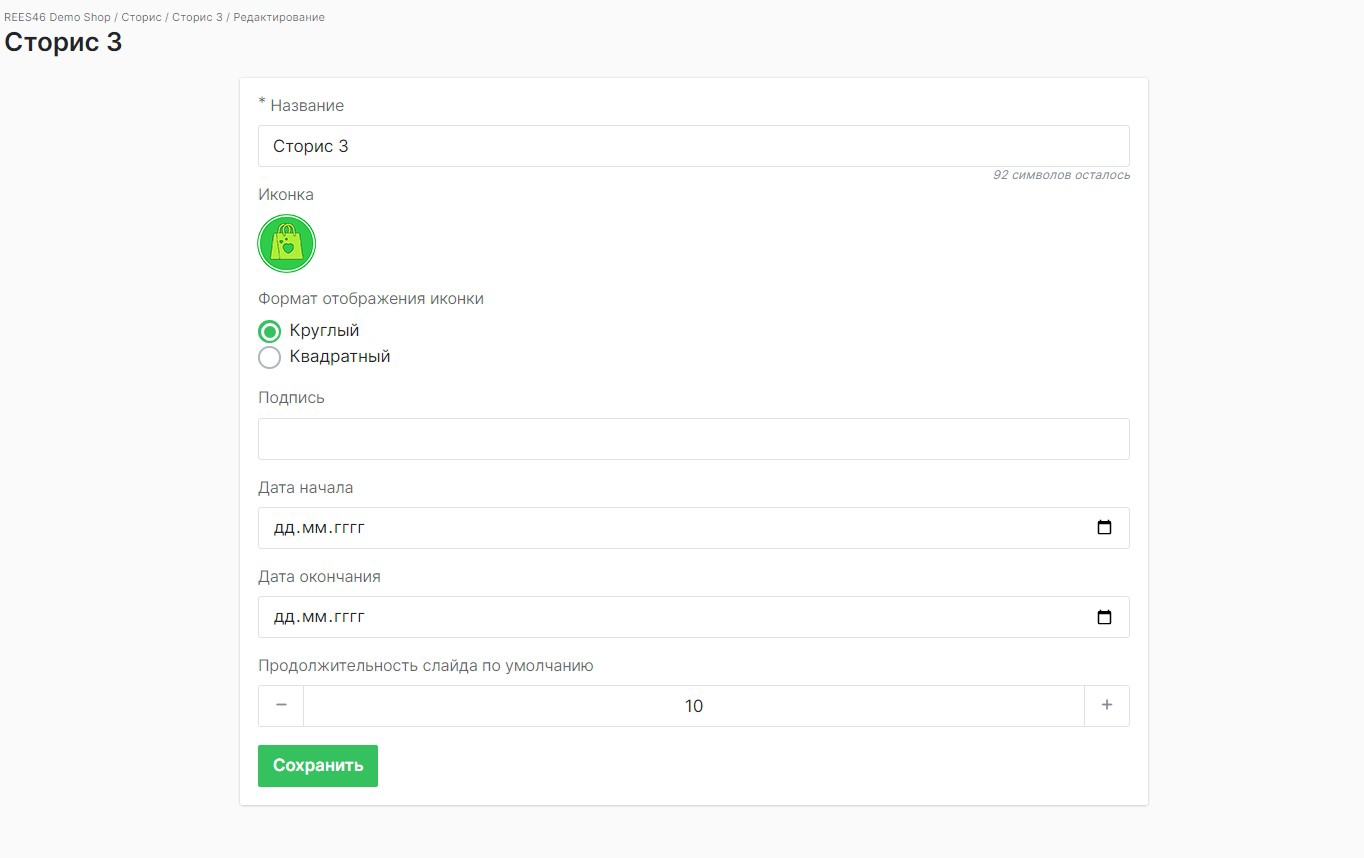
Строки содержат:
- Название: наименование сторис внутри системы
- Иконка: иконка кампании
- Формат: выбор формата (доступен круглый/квадратный)
- Подпись: наименование сторис на странице сайта
- Дата начала: календарная дата показа стопки сторис
- Дата окончания: календарная дата остановки показа сторис
- Продолжительность слайда по умолчанию: настройка одного слайда внутри сторис, которая устанавливается по умолчанию для всех слайдов (внутри каждого слайда можно изменить условие)
# Создание слайда
После того как вы создали стопку сторис, можно приступить к созданию слайдов, для этого внутри сторис нужно нажать на кнопку «Добавить» и заполнить параметры в появившемся окне:
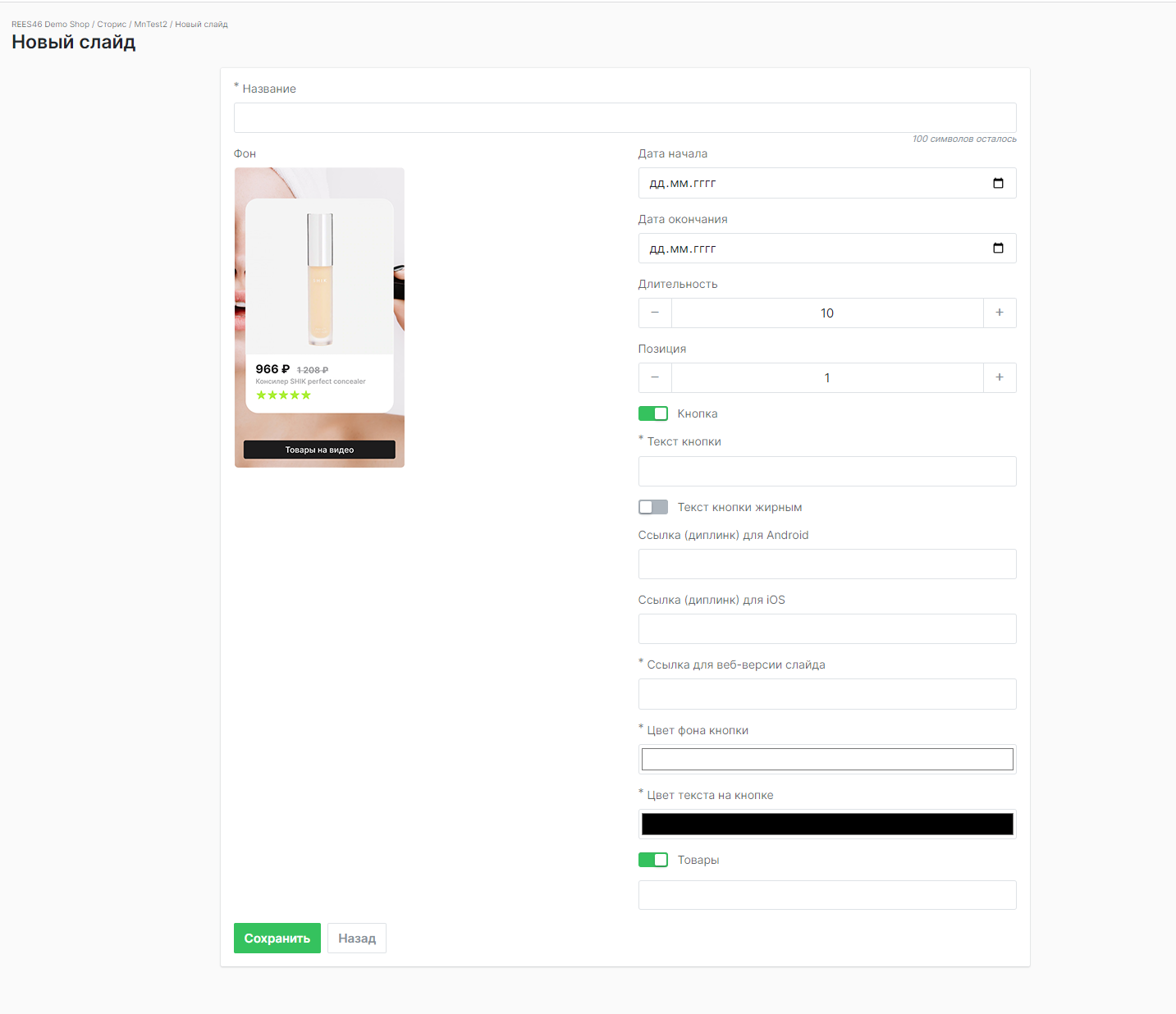
Строки содержат:
- Название: наименование отображения конкретного слайда
- Дата начала: календарная дата показа слайда
- Дата окончания: календарная дата остановки показа слайда
- Длительность: длительность показа слайда
- Позиция: порядковый номер слайда в сторис
- Тумблер «Кнопка» - дает возможность добавить кнопку на слайд. Включает в себя:
- Поле ввода текста на кнопке
- Выделение текста на кнопке жирным шрифтом
- Добавление ссылки для перехода в приложении на Android
- Добавление ссылки для перехода в приложении на iOS
- Добавление ссылки для перехода на веб-сайте
- Цвет фона кнопки
- Цвет текста на кнопке
- Тумблер «Товары» - дает возможность добавить более одного товара к слайду, с возможностью перехода в карточку товара. Для этого введите в поле название или ID товара.
Основным инструментом в блоке является изображение, это и есть основная часть в слайде, в окно с изображением можно добавить видео-ролик, картинку или анимированную картинку (размер до 3Мб)
# Статистика
После того как вы создали блоки сторис и слайды внутри них, вы можете отслеживать статистику по сторис:
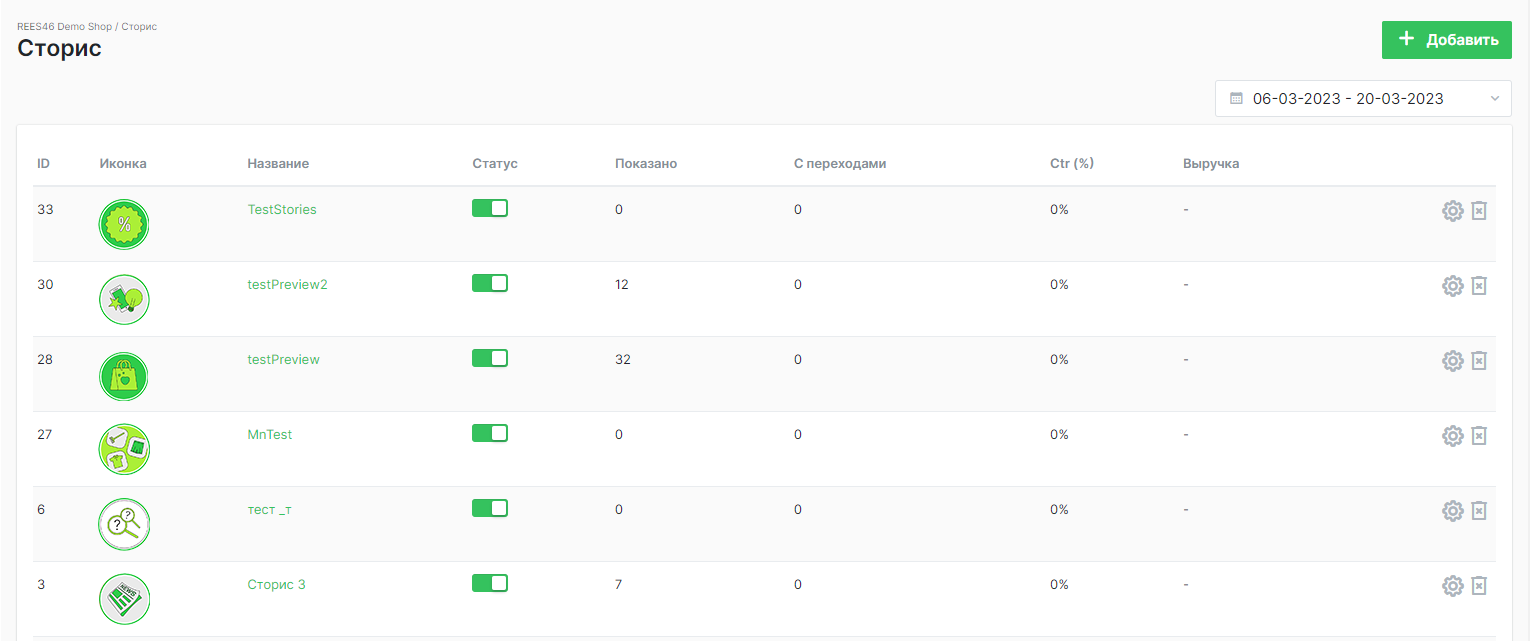
Статистика есть у каждой из сторис — выбирая определенный период по датам, мы видим:
- ID: идентификационный номер сторис
- Иконка: иконка кампании
- Название: наименование сторис
- Статус: тумблер отображения статуса-включен/выключен
- Показано: количество показов всей сторис
- С переходами: количество уникальных переходов из сторис
- CTR: процент конверсии из уникальных показов в уникальные клики
- Выручка: общая выручка, полученная с данного сторис.
Выручка считается посредством покупки из данного сторис, вы можете оказывать на нее влияние разными способами, меняя креатив или добавляя кнопки прямого перехода. Из доступных изменений — сторис можно копировать, в этом случае будут скопированы все настройки, далее их можно удалять и редактировать и т.д.
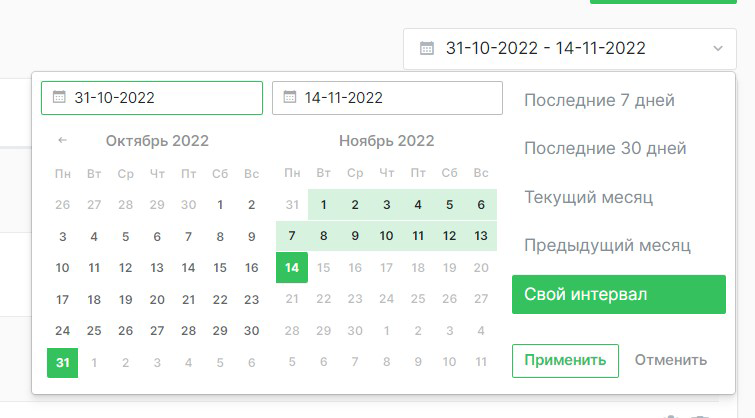
Фильтр по датам дает возможность смотреть статистику в разные периоды (по умолчанию две недели).
На основной вкладке «Кампании» мы посмотрели статистику по всем запущенным т.н. кампаниям (ваши сторис).
При нажатии попадаем внутрь и видим слайды и статистику по ним.
Также имеем возможность добавлять новые слайды, производить настройки текущих, удалять неактуальные и т.д.
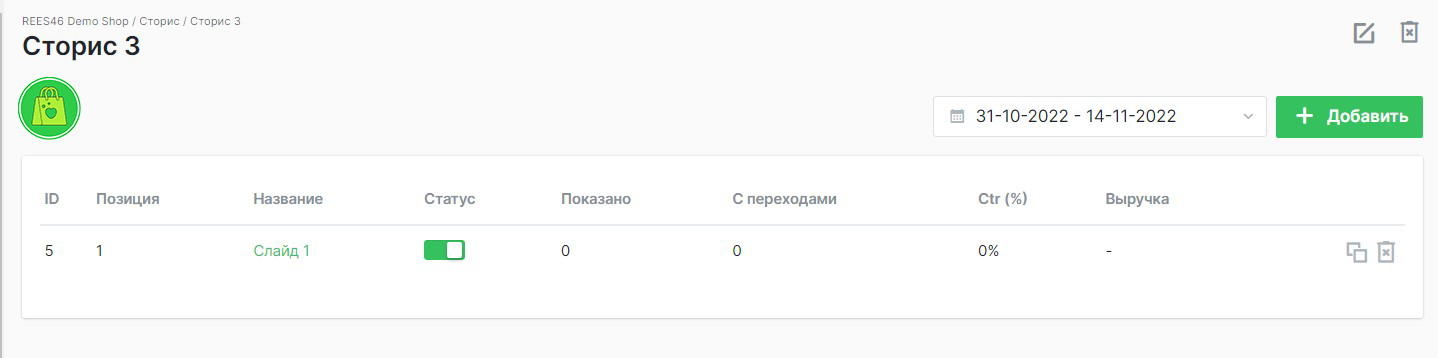
Статистика позволяет увидеть:
- ID: идентификационный номер сторис
- Позиция: порядковая позиция отображения слайда в сторис
- Название: наименование слайда
- Статус: количество показов данного слайда
- Показано: количество уникальных переходов из слайда
- С переходами: количество уникальных переходов из слайда
- CTR: конверсия уникальных показов в уникальные клики
- Выручка: общая выручка, полученная с данного слайда
Выручка считается посредством покупки из данного слайда, вы можете оказывать на нее влияние разными способами, меняя креатив или добавляя кнопки прямого перехода.
← Обзор Блоки сторис →