# 1С Битрикс
# Введение
Этот документ описывает процесс установки модуля REES46 на ваш магазин на платформе 1С Битрикс.
Обратите внимание
Обратите внимание, что модуль быстрого подключения может не содержать весь актуальный функционал. Для полного подключения рекомендуется использовать JS SDK.
# Краткий план установки
- Зарегистрировать магазин в системе REES46.
- Установить модуль на сайт.
- Установить сбор данных.
- Настроить блоки рекомендаций.
- Проверить работоспособность.
# Пошаговая инструкция по установке
# Регистрация магазина
- Перейдите на сайт rees46.ru (opens new window).
- Зарегистрируйтесь и создайте новый магазин.
- Запишите код магазина и секретный ключ (длинная бесмысленная последовательность букв и цифр, которую вы получите после создания магазина на сайте REES46). И то и другое можно получить в разделе "Настройка магазина".
# Установка модуля на сайт
- Убедитесь, что установлены все последние обновления платформы Bitrix и модуля "Современный интернет-магазин (bitrix.eshop)".
- Перейдите в административный интерфейс вашего сайта.
- Зайдите в раздел "Marketplace", затем в "Каталог решений".
- В поле поиска введите REES46 и найдите модуль "REES46: персональные рекомендации товаров в интернет-магазине".
- Выполните установку.
- Не забудьте включить модуль.
# Первичная настройка
# Коды доступа
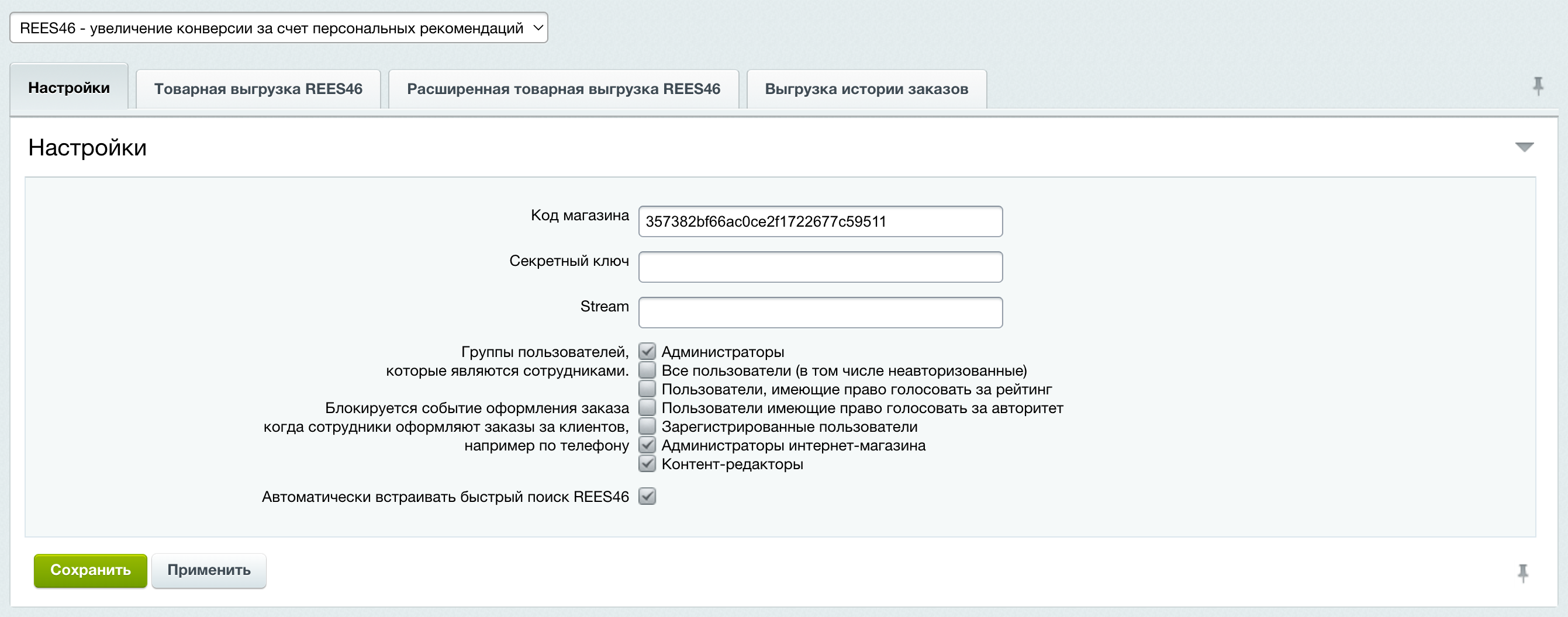
- Перейдите в раздел "Настройки".
- Перейдите в подраздел "Настройки модулей" и выберите модуль "REES46: персональные рекомендации товаров в интернет-магазине".
- Вставьте в текстовые поля код магазина и секретный ключ, полученные в разделе 4.1.
- Опционально можно указать значение параметра "Stream".
- Опционально можно указать группы пользователей, которые являются сотрудниками магазина. Для них не будет передаваться событие покупки. Это важно для кейсов, когда заказ оформляется по телефону.
- Опционально можно включить автоматическое встраивание быстрого поиска на сайт.
- Сохраните изменения.
# Обмен информацией о товарах
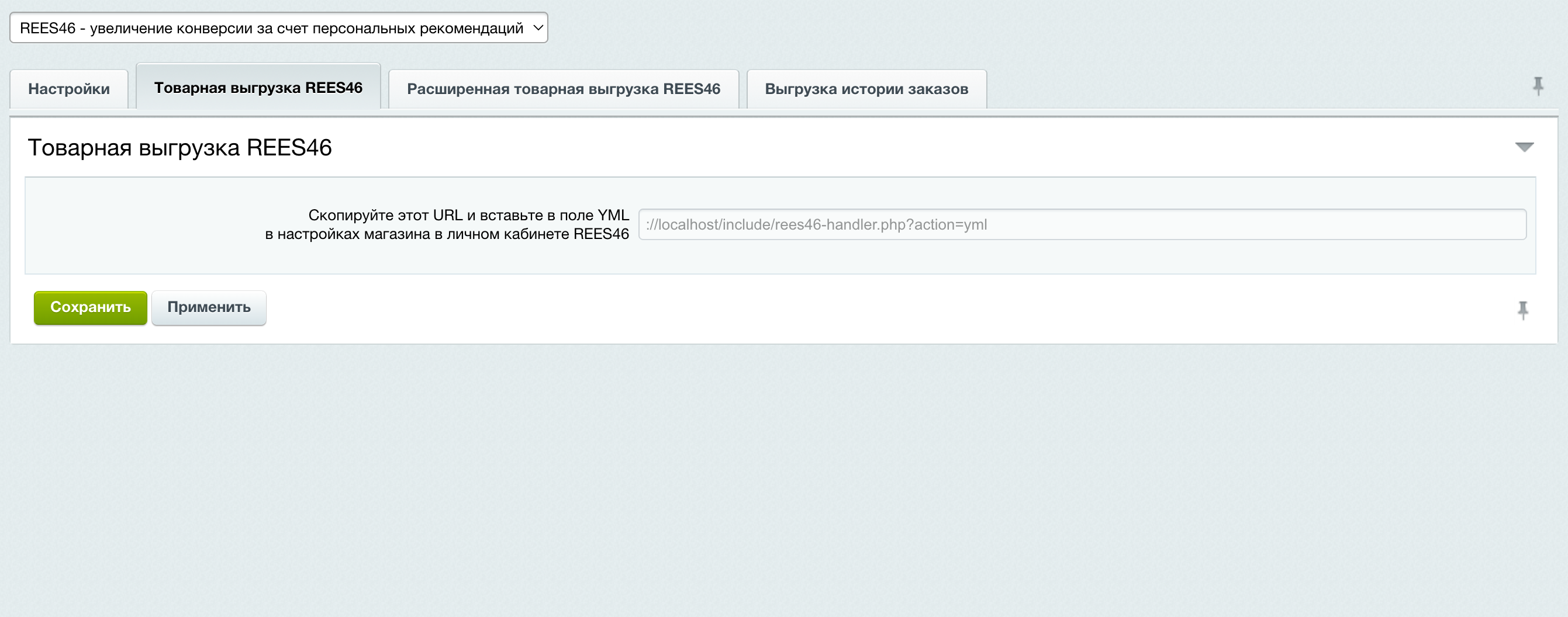
Там же в настройках перейдите во вкладку "Товарная выгрузка REES46", скопируйте предоставленный URL:
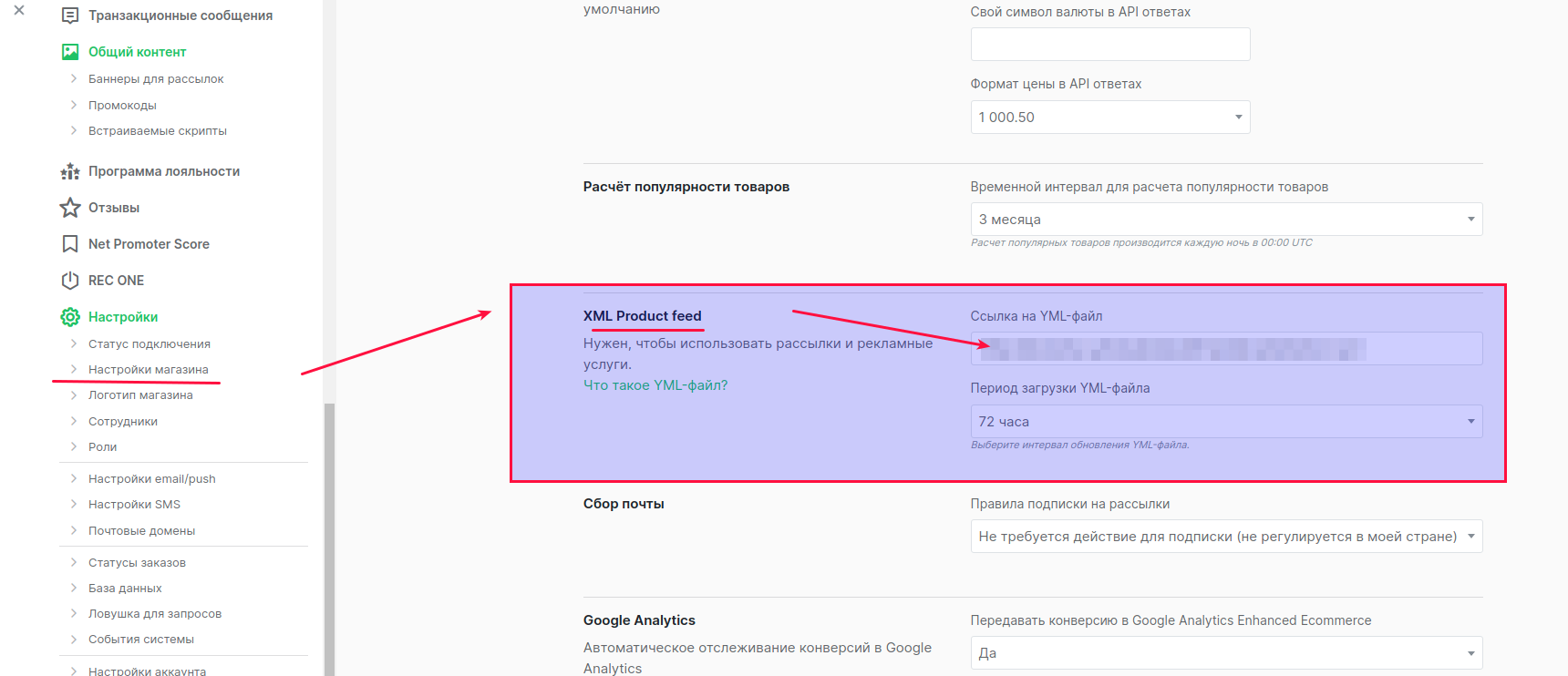
И вставьте его в поле XML Product feed -> Ссылка на YML-файл в разделе Настройки панели управления REES46:
К сведению
Функция YML доступна для Битрикс версии 15.0.2 и выше.
# Конструктор товарного фида
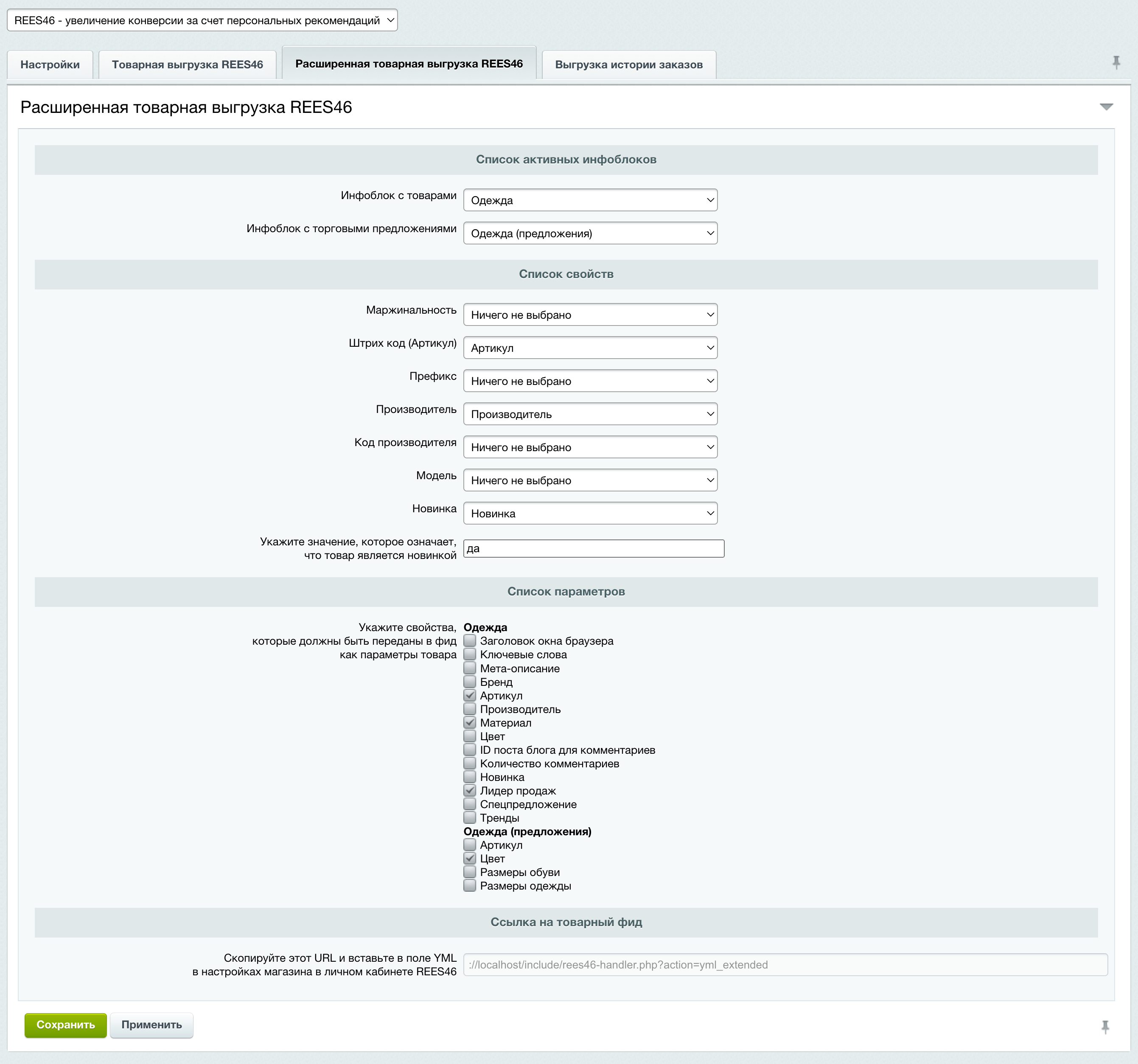
Вы можете самостоятельно указать, какие данные и в какие поля товара нужно передавать при генерации товарного фида.
- Инфоблок с товарами - инфоблок, где хранится информация о товарах
- Инфоблок в торговыми предложениями - инфоблок, где хранится информация о торговых предложениях товаров из пункта №1
- Список свойств. Связывает свойства товаров с параметрами товарного каталога
| Название свойства | Название параметра |
|---|---|
| Маржинальность | price_margin |
| Штрих-код (Артикул) | barcode |
| Префикс | type_prefix |
| Производитель | vendor |
| Код производителя | vendor_code |
| Модель | model |
| Новинка | is_new |
Формат передачи данных для поля Новинка
В фиде параметр должен передаваться в двух значениях: true или false.
На сайте свойство может хранится в произвольном формате, для того, чтобы модуль смог привести значение сайта в нужному, укажите, какое значение на вашей стороне означает, что товар является новинкой.
- Список параметров. Определяет, какие свойства передать в товарный каталог как параметры товара.
- Ссылка на товарный фид. Скопируйте предоставленный URL и вставьте его в поле XML Product feed -> Ссылка на YML-файл в разделе Настройки панели управления REES46.
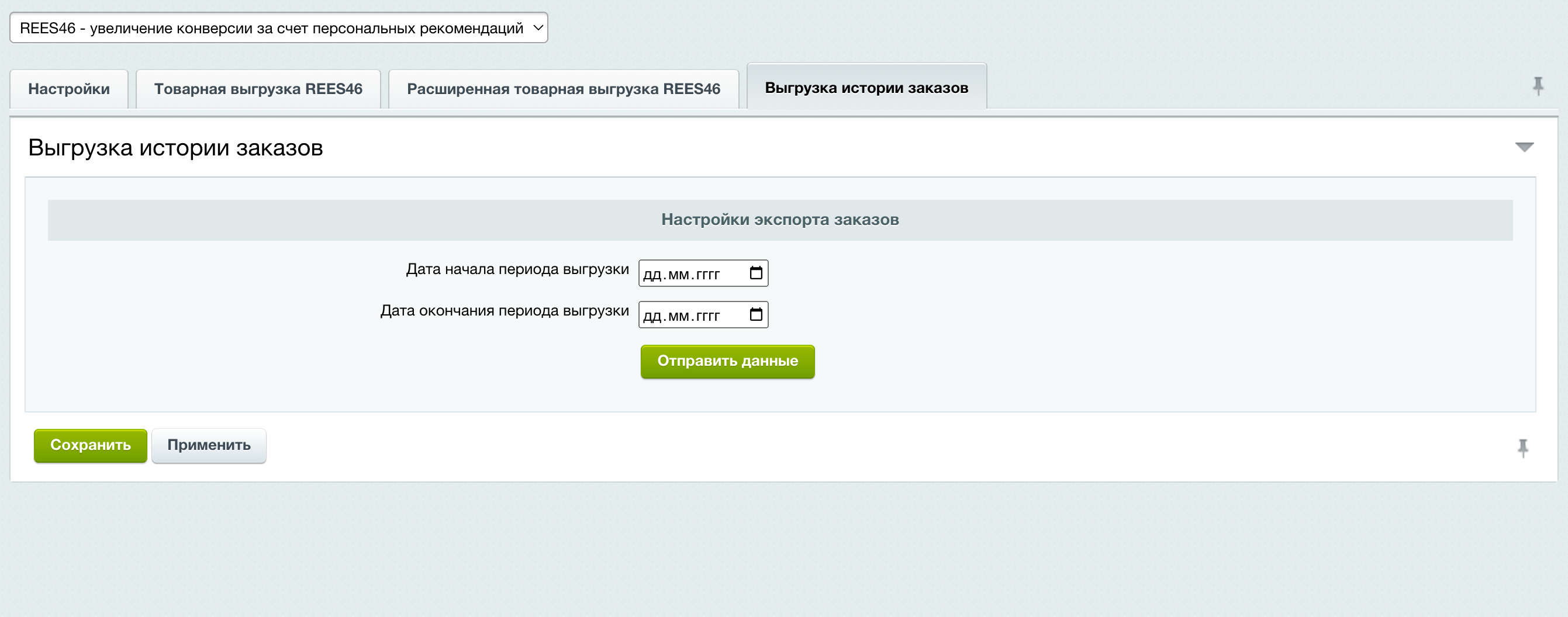
# Выгрузка истории заказов
Для того чтобы алгоритмы REES46 быстрее обучились, Вы можете экспортировать историю заказов. При большом количестве заказов рекомендуем экспортировать данные частями, чтобы не влиять на нагрузку сервера.
# Установка отслеживания событий
Режим правки
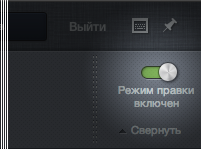
Обратите внимание, что большинство операций по вставке блоков рекомендаций и кода отслеживания производится в режиме правки со стороны сайта, а не интерфейса администратора.
Включается режим в верхней панели переключателем, который находится в правом углу.
# Отредактируйте текущий шаблон
Откройте на редактирование шаблон вашего сайта и вставьте перед закрывающим тегом </head> код:
<?php if(IsModuleInstalled("mk.rees46") ):
    $APPLICATION->IncludeComponent('rees46:handler', '.default');
endif; ?>
Сохраните.
Важно
Если для главной страницы, карточки товара и других разделов у вас используются разные шаблоны, этот код необходимо поставить во все используемые шаблоны.
# Отредактируйте шаблон компонента "Элемент каталога детально (bitrix:catalog.element)"
- Перейдите на страницу просмотра любого товара.
- Убедитесь, что режим "Правки" включен.
- Наведите мышь на карточку товара и подождите, пока не появится серый плавающий блок, у которого слева будет ссылка "Изменить товар", а справа шестеренка. Рядом с шестеренкой будет выпадающий список. Кликните в него и найдите в списке элемент "Элемент каталога детально (
bitrix:catalog.element)". Кликните в него и выберите "Редактировать шаблон компонента". Если такого пункта нет, то выполните следующие действия:- выберите элемент списка "Каталог (
bitrix:catalog)" и кликните "Копировать шаблон компонента". - в форме укажите любое имя шаблона, сохраните и, когда появится редактор кода, сохраните еще раз.
- в итоге вы должны вернуться на просмотр страницы товара.
- Повторите пункт №3, пока не сможете попасть в редактирование (
bitrix:catalog.element)
- выберите элемент списка "Каталог (
- Вставьте в шаблон
bitrix:catalog.elementследующий код. Обратите внимание, что код необходимо вставить в конце шаблона таким образом, чтобы он был размещён вне любого другого кода, заключённого в<? ... ?>или<?php ... ?>.
<?php if(IsModuleInstalled("mk.rees46") && $arResult["ID"]):
    $APPLICATION->IncludeComponent(
        'rees46:view-handler',
        '.default',
        array(
            'item_id' => $arResult["ID"]
        )
    );
endif ?>
- Сохраните.
Обратите внимание
В некоторых версиях 1С Битрикс переменная $arResult["ID"] может отсутствовать и вместо нее может быть переменная $ElementID либо другая. Важно в этом коде передавать именно идентификатор товара. Убедитесь в правильности имени переменной и ее существовании.
# Работа с торговыми предложениями
Если вы работаете с торговыми предложениями, Вам необходимо передавать идентификатор предложения, а не товара.
Вставьте в шаблон bitrix:catalog.element следующий код. Обратите внимание, что код необходимо вставить перед строкой, которая очищает значение переменных unset($actualItem, $itemIds, $jsParams);.
<?php if (IsModuleInstalled("mk.rees46") && $actualItem && isset($actualItem['ID'])):
    $APPLICATION->IncludeComponent(
        'rees46:view-handler',
        '.default',
        array(
                'item_id' => $actualItem['ID']
        )
    );
endif;

unset($actualItem, $itemIds, $jsParams); ?>
При возникновении трудностей
Если вы испытываете затруднения с установкой этого кода, свяжитесь с нами по адресу desk@rees46.ru.
# Отредактируйте шаблон компонента "Элементы раздела (bitrix:catalog.section)"
- Перейдите на страницу просмотра любой категории.
- Убедитесь, что режим "Правки" включен.
- Наведите мышь на область страницы под заголовком категории и подождите пока не появится серый плавающий блок с шестеренкой справа. Рядом с шестеренкой будет выпадающий список. Кликните в него и найдите в списке элемент "Элементы раздела (
bitrix:catalog.section)". Кликните в него и выберите "Редактировать шаблон компонента". - Вставьте в шаблон следующий код. Обратите внимание, что код необходимо вставить в конце шаблона таким образом, чтобы он был размещён вне любого другого кода, заключённого в
<? ... ?>или<?php ... ?>.
<?php if(IsModuleInstalled("mk.rees46") && $arResult["ID"]):
    $APPLICATION->IncludeComponent(
        'rees46:category-handler',
        '.default',
        array(
            'category_id' => $arResult["ID"]
        )
    );
endif ?>
Сохраните.
Обратите внимание
В некоторых версиях 1С Битрикс переменная $arResult["ID"] может отсутствовать и вместо нее может быть переменная $ElementID либо другая. Важно в этом коде передавать именно идентификатор товара. Убедитесь в правильности имени переменной и ее существовании.
Если вы испытываете затруднения с установкой этого кода, свяжитесь с нами по адресу desk@rees46.ru.
# Установка блоков рекомендаций
Вы можете использовать предустановленные блоки рекомендаций или создать собственные. Настройка блоков осуществляется в личном кабинете REES46.
# Синхронизация статусов заказов в Битрикс
В модуле версии 3.2.0 и выше, предусмотрена синхронизация статусов заказов для учёта только реально совершённые заказов, что повышает эффективность работы триггерных рассылок и актуализирует отчеты.
# Как включить синхронизацию
- Для активации учёта статусов заказов отправьте нам запрос по адресу support@rees46.ru
- Необходимо перейти в раздел
Настройки->Статусы заказовв панели управления REES46 и задать нужное соответствие между системным статусом REES46 и кодом статуса заказа из Битрикс. Коды статусов заказа Битрикс можно посмотреть в панели управления Битрикс в разделеМагазин>Настройки магазина>Статусы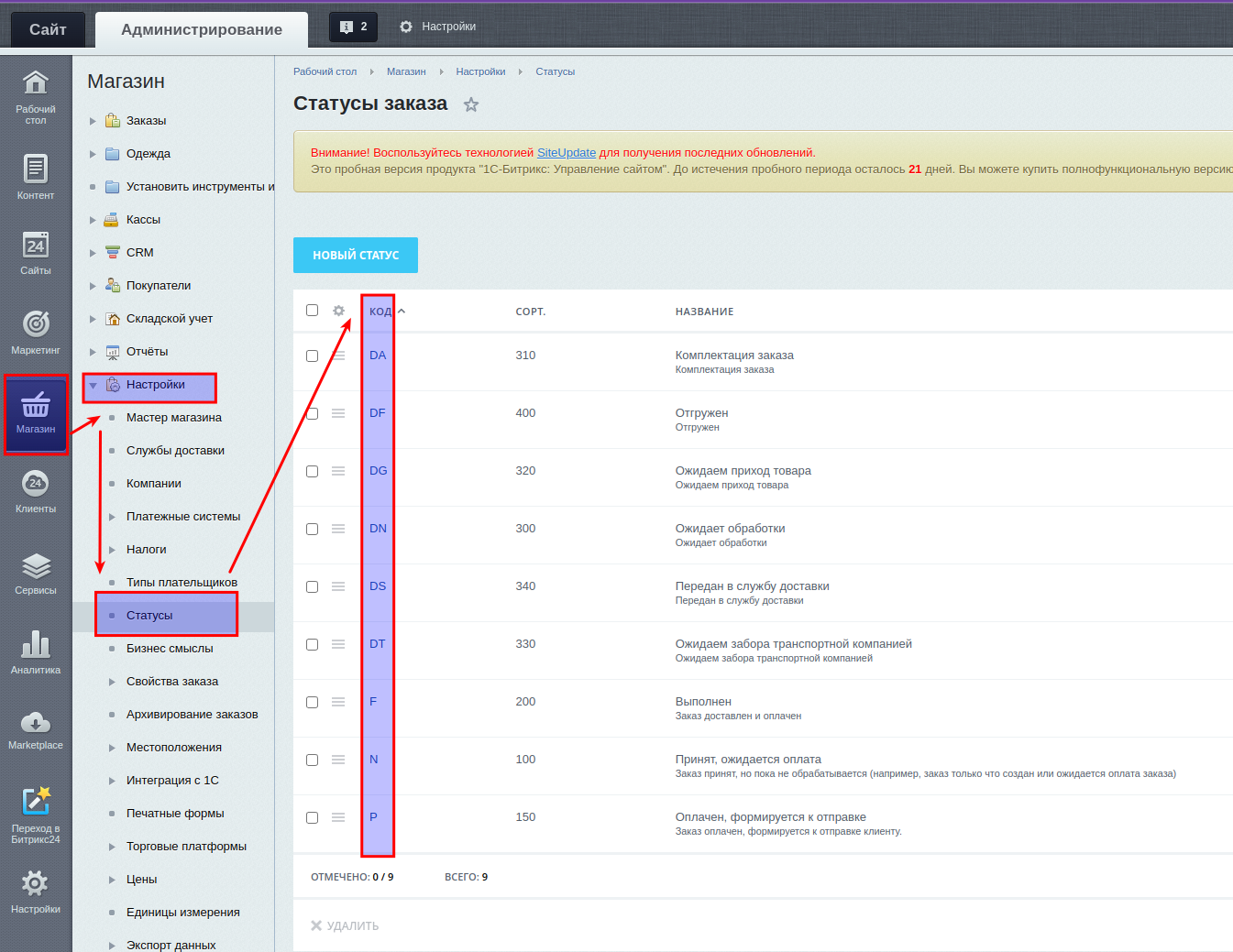
# Проверка работоспособности
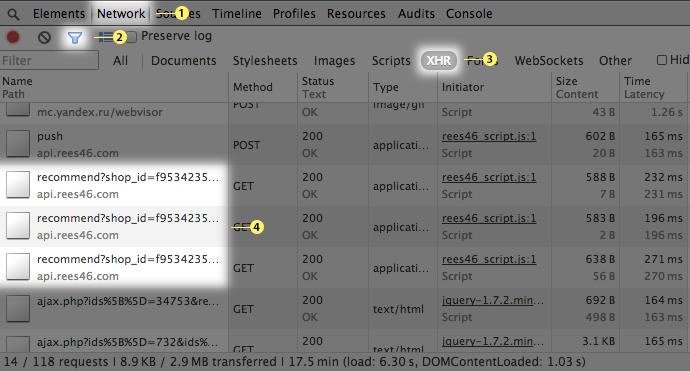
Проверка выполняется так:
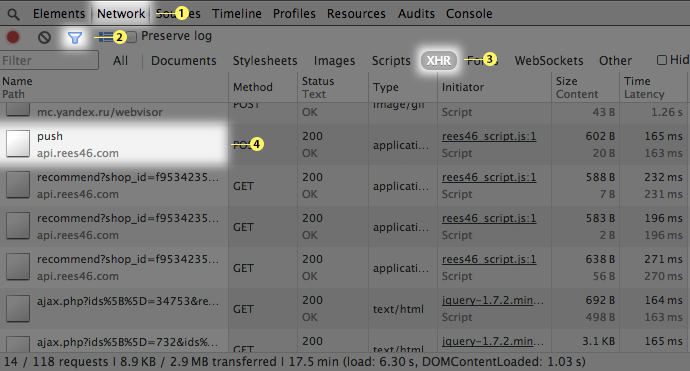
- Включаете консоль разработчика в вашем браузере.
- Находите вкладку Network (или "Сеть"), в которой при обновлении страницы отображаются происходящие запросы.
- Включаете режим фильтрации только XHR-запросов.
- Проверяете, есть ли запросы, которые уходят на api.rees46.ru.
# Проверка отправки событий
- Перейдите на страницу просмотра товара.
- Убедитесь, что уходит запрос на адрес
api.rees46.ru/push
# Проверка запроса рекомендаций
- Перейдите на главную страницу и убедитесь, что уходит один запрос на api.rees46.ru/recommend.
- Перейдите на страницу категории и убедитесь, что уходят три запроса на api.rees46.ru/recommend.
- Перейдите на страницу товара и убедитесь, что уходят три запроса на api.rees46.ru/recommend.
- Перейдите на страницу корзины и убедитесь, что уходит один запрос на api.rees46.ru/recommend.
# Если рекомендации еще не появились
Рекомендации могут появиться не сразу – все зависит от посещаемости вашего сайта. Если на вашем сайте оформляются заказы, значит статистика собирается и скоро рекомендации начнут появляться. Но обязательно проверьте правильность установки.
# Если вы используете систему контроля версий
TIP
Раздел для разработчиков
В связи с глубокой интеграцией модуля с CMS, установщик копирует часть своих файлов в публичную часть сайта. Чтобы исключить эти файлы из контроля версий, добавьте в список игнорируемых файлов:
%document_root%/bitrix/components/rees46
%document_root%/include/rees46-handler.php