# CS-Cart
# Введение
Этот документ описывает процесс установки модуля REES46 на ваш магазин на платформе CS-Cart.
# Краткий план установки
- Зарегистрировать магазин в системе REES46 (opens new window);
- Скачать модуль (opens new window);
- Установить модуль на сайт;
- Включить модуль;
- Ввести в настройки модуля данные вашего магазина;
- Установить блоки рекомендаций;
- Проверить работоспособность.
# Пошаговая инструкция по установке
# Регистрация магазина
- Перейдите на сайт rees46.ru (opens new window).
- Зарегистрируйтесь и создайте новый магазин.
- Запишите код магазина и секретный ключ (длинная бесмысленная последовательность букв и цифр, которую вы получите после создания магазина на сайте REES46). И то и другое можно получить в разделе "Настройка магазина".
# Установка модуля на сайт
- Скачайте (opens new window) модуль для версии 4.х;
- Зайдите в раздел "Модули" вашего магазина;
- Нажмите на кнопку "Загрузить и установить модуль";
- Нажмите "Загрузить" и выберите rees46.tgz;
- Не забудьте включить модуль.
# Первичная настройка
- Найдите модуль REES46 в списке установленных модулей;
- Нажмите на шестеренку около модуля, а затем на кнопку "Настройки";
- Вставьте в текстовые поля код магазина и секретный ключ, полученные на этапе регистрации магазина;
- Сохраните изменения.
- Убедитесь, что модуль включен.
# Проверка отслеживания событий
- Почистите кэш сервера: откройте в браузере:
http://<URL_ВАШЕГО_МАГАЗИНА>/admin.php?cc - Перейдите на страницу любого товара;
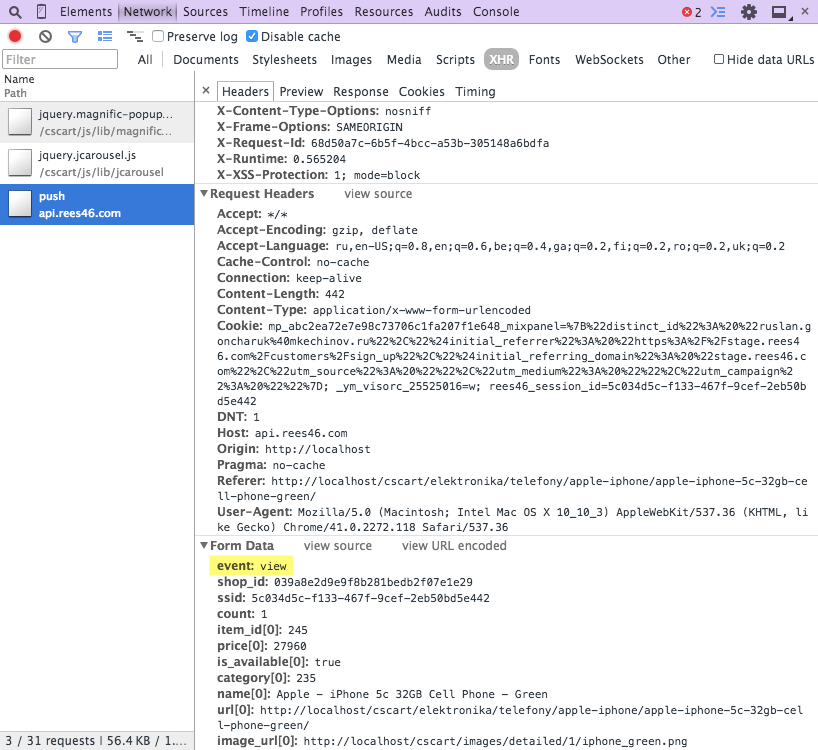
- Откройте javascript консоль;
- Убедитесь, что отслеживается событие просмотра - event: view.
Если что-то пошло не так, свяжитесь с нами по адресу desk@rees46.ru
# Установка блоков товарных рекомендаций
Вы можете использовать предустановленные блоки рекомендаций или создать собственные. Настройка блоков осуществляется в личном кабинете REES46.
# Создание нового блока в личном кабинете REES46
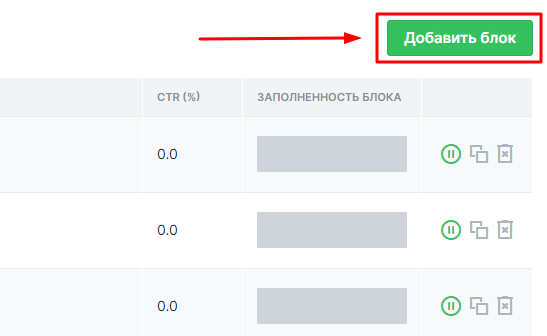
- Перейдите в личном кабинете REES46 в раздел "Товарные рекомендации" и нажмите кнопку "Добавить блок".
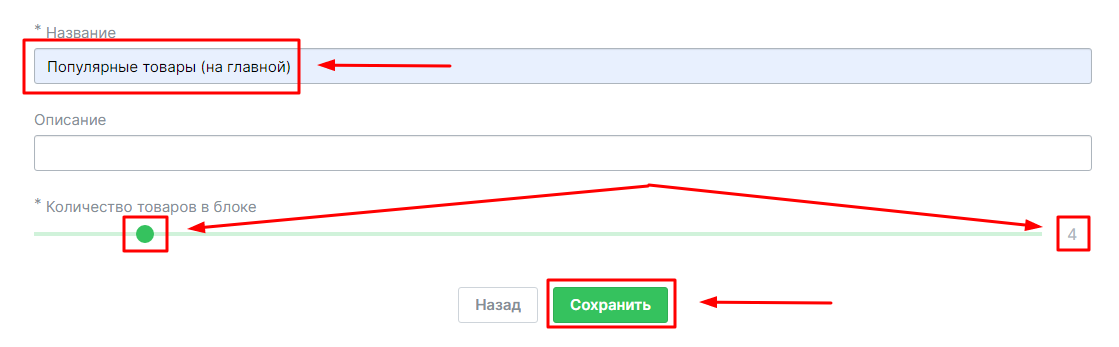
- Укажите название блока. Это название будет отображаться в статистике в личном кабинете REES46, поэтому используйте понятные вам, например "Популярные (на главной)" или "С этим также покупают (в корзине)". Название всегда можно изменить позже. Выберите количество товаров, которое необходимо вывести в блоке. Это значение можно изменить позже.
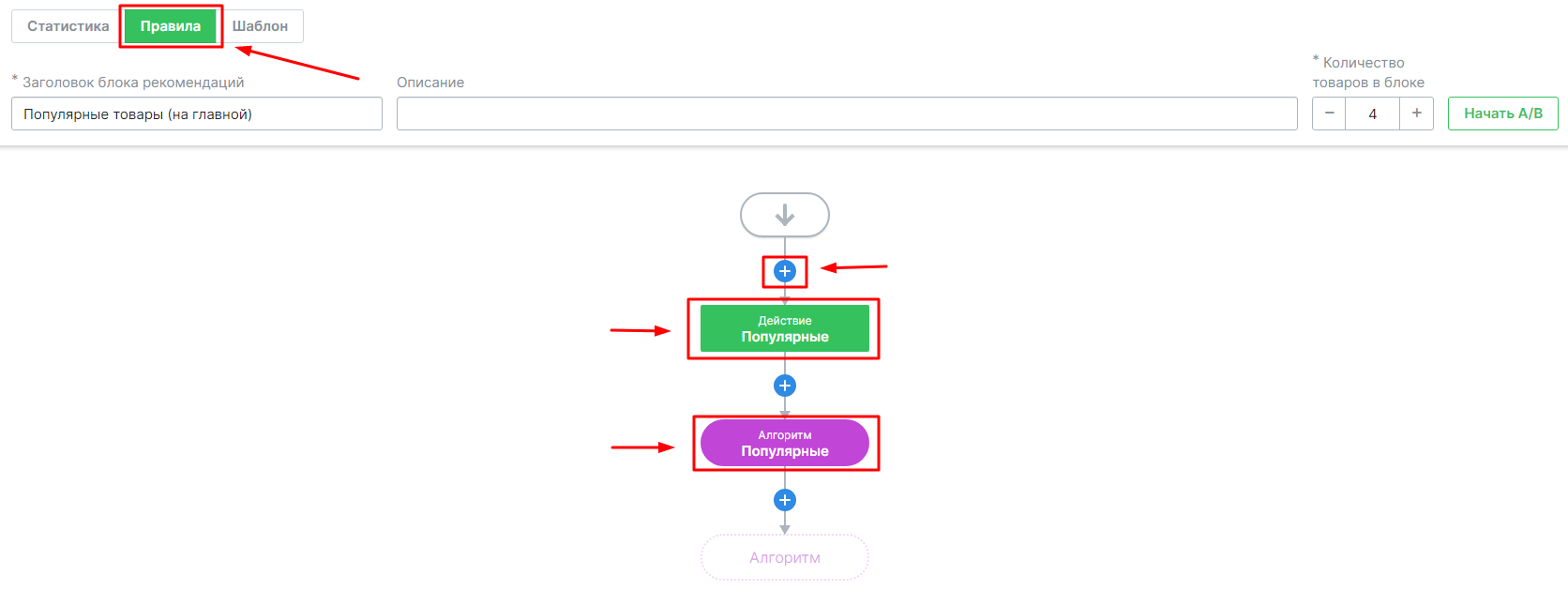
- Отредактируйте правила блока.
- В элементе "Действие" отображается заголовок, который будет выведен над блоком товарных рекомендаций на вашем сайте, поэтому используете понятные и популярные заголовки, например "Популярные товары", "Популярны в этой категории", "Похожие товары" и т.п.
- В элементе "Алгоритм" выберите соответствующий блоку алгоритм.
- Дополнительно вы можете создать различные условия, чтобы создать несколько ветвей логики блока. Для этого достаточно кликнуть на соответствующую иконку и выбрать необходимый элемент.
- В разделе "Статистика" из предложенного кода блока для CS-Cart необходим только уникальный идентификатор блока. Этот идентификатор будет использован при создании блока в макетах сайта далее.
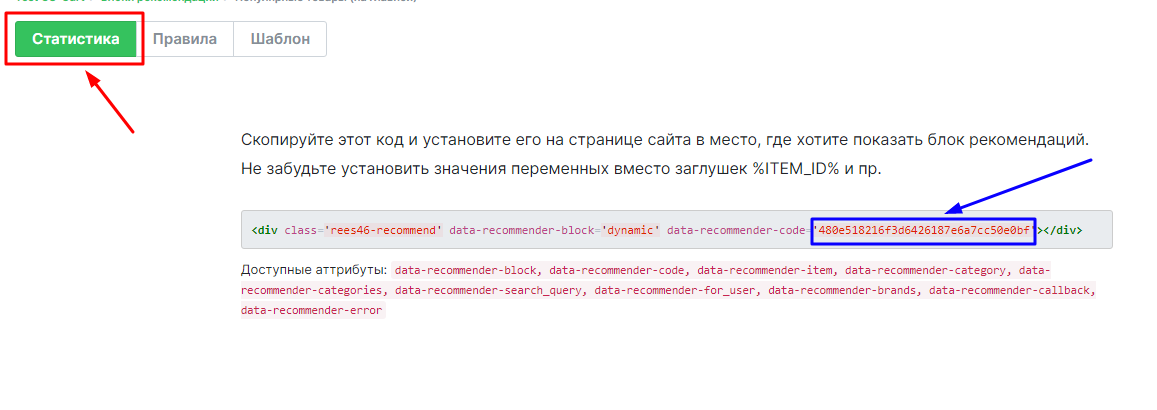
- Раздел "Шаблон" можно оставить без изменений, так как в CS-Cart используются шаблоны карточек товаров непосредственно из темы сайта.
# Установка блока на страницу сайта
- В административном интерфейсе сайта перейдите в раздел "Дизайн" - "Макеты".
- Выберите шаблон страницы, на который планируете установить блок. На скриншоте ниже выделены шаблоны, в которых рекомендуется размещать блоки товарных рекомендаций.

- Вы можете использовать существующую секцию для установки блока, либо создать новую. Для этого кликните по соответствующей иконке. Обратите внимание, что внутри существующей секции можно добавить только блок, а новые секции создаются только вне других секций.
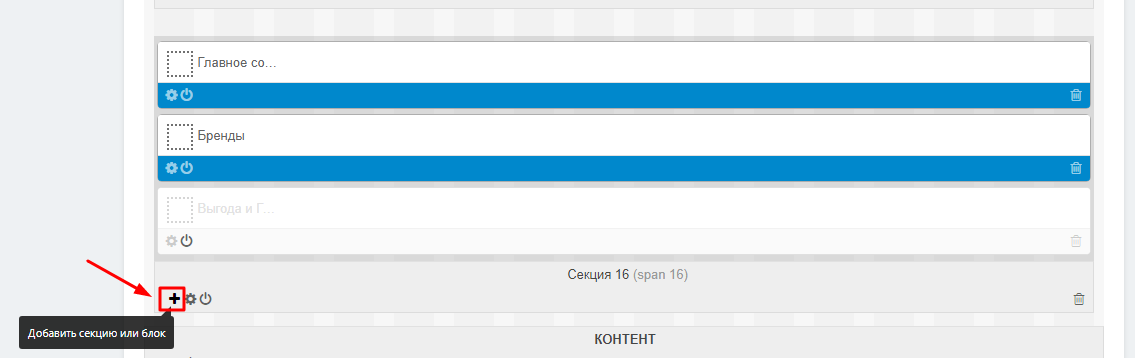
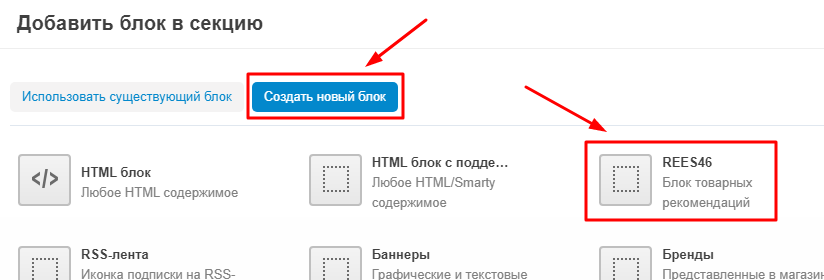
- Выбрав "Добавить блок" в открывшемся окне перейдите во вкладку "Создать новый блок" и выберите шаблон REES46.
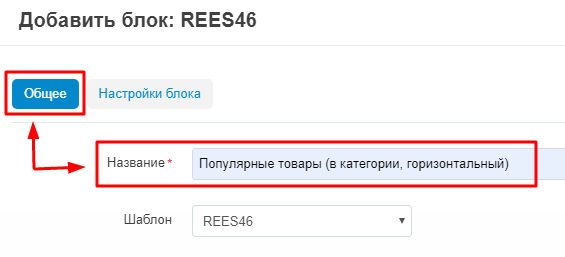
- В окне блока во вкладке "Общее" укажите название созданного блока. Это внутреннее название, поэтому используйте понятные выражения, чтобы в последствии легко ориентироваться среди созданных блоков, например "Популярные (на главной, вертикальный)" или "На странице товара (горизонтальный)".
- Во вкладке "Настройки блока" в поле "Уникальный код блока рекомендаций" скопируйте идентификатор блока, полученный на 4-м шаге пункта 3.5.1. данной инструкции. Также выберите ориентацию блока - горизонтальную или вертикальную.
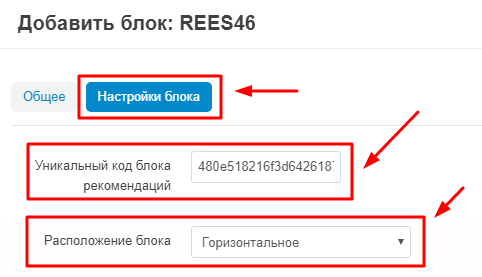
- Закончив настройки не забудьте сохранить блок, а также переместить блок внутри секции, так как новый блок может быть по умолчанию размещён в самом низу секции.
# Синхронизация статусов заказов в CS-Cart 4.x
В модуле REES46 для CS-Cart 4.x предусмотрена синхронизация статусов заказов для учёта только реально совершённые заказов, что повышает эффективность работы триггерных рассылок и актуализирует отчеты.
# Как включить синхронизацию
Для активации учёта статусов заказов отправьте нам запрос по адресу support@rees46.ru
# Как происходит синхронизация
Автоматически в момент очередной генерации товарной выгрузки (XML), если используется генератор REES46.
# Где отображается информация о реальных заказах
После активации учёта статусов заказов информацию и статистику по таким заказам можно увидеть в разделе "Ключевые показатели" в личном кабинете REES46. Также на странице "Центр управления" становится доступен трекинг соответствующего события, показывающий период с момента последней синхронизации статусов заказов.
# Если рекомендации еще не появились
Рекомендации могут появиться не сразу – все зависит от посещаемости вашего сайта. Если на вашем сайте оформляются заказы, значит статистика собирается и скоро рекомендации начнут появляться.
Ускорить процесс обучения системы можно экспортом истории заказов, это можно сделать в настройках модуля. Для экспорта нужен введенный секретный ключ.
← 1С Битрикс Shopify →