# Shopify
# Установка приложения
- Установите приложение REES46 (opens new window) из AppStore Shopify.

- Создайте новый аккаунт REES46 или привяжите магазин к существующему аккаунту, используя публичный и приватный ключи пользователя.
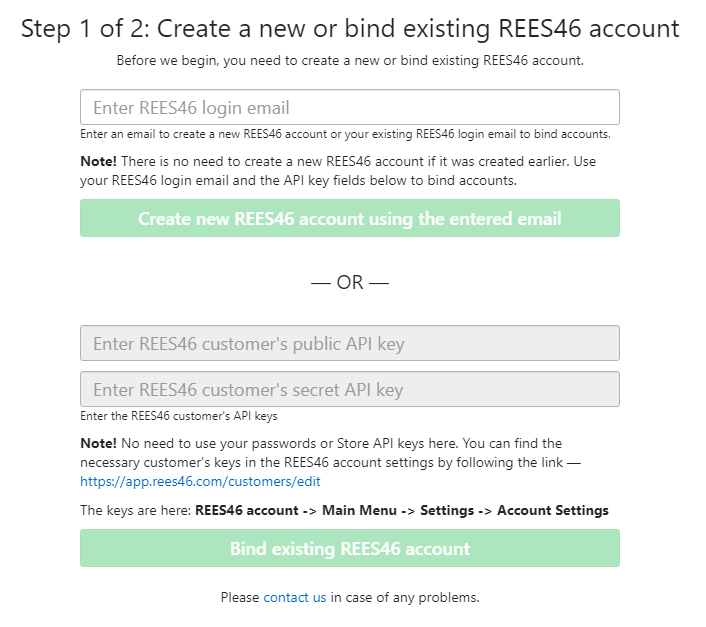
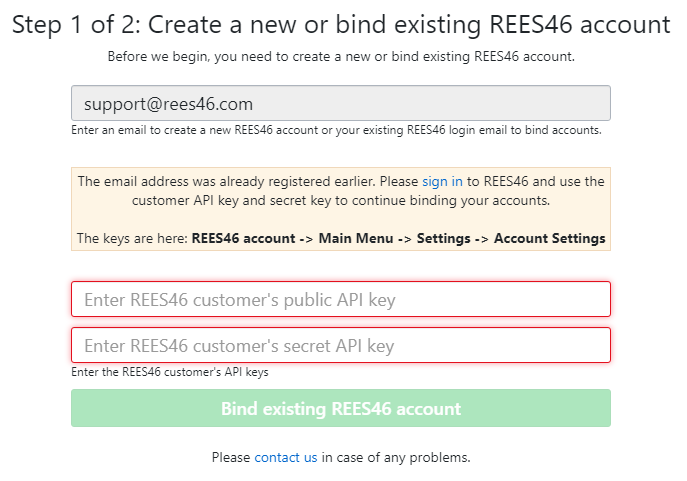
Если аккаунт с указанным email уже существует, приложение попросит ввести публичный и приватный ключи. Ключи доступны в личном кабинете REES46 в настройках аккаунта (opens new window).
Обратите внимание
Ключи пользователя и ключи магазина — это разные ключи, и в данном случае необходимо использовать ключи пользователя.
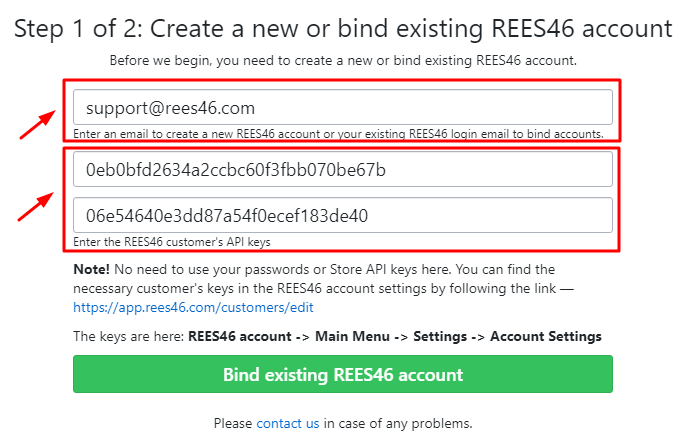
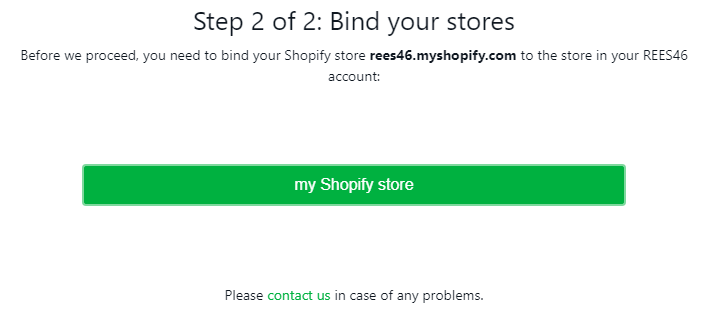
- Если в аккаунт ранее уже был добавлен магазин, выберите его из предложенного списка.
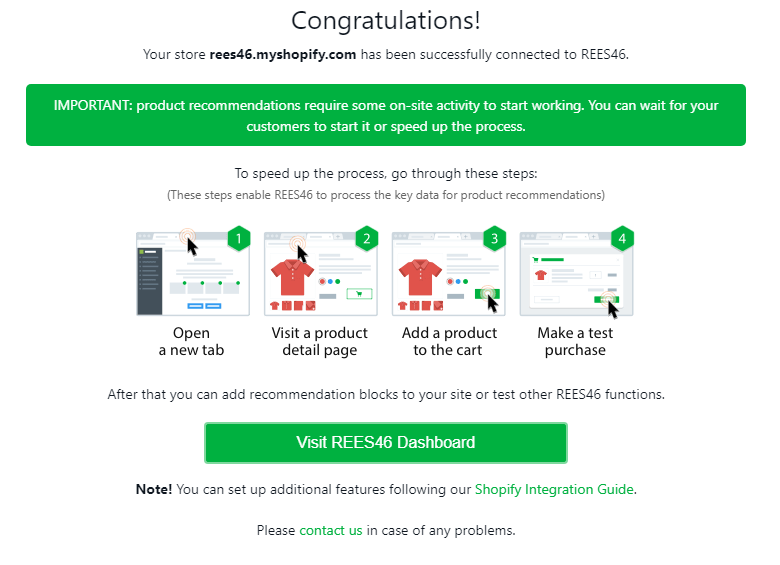
- На странице успешной установки приложения следуйте инструкции, которая ускорить активацию инструментов: посмотрите товара, добавьте товар в корзину, оформите заказ. Эти действия позволят системе понять, что установка приложения прошла корректно.
# Товарные рекомендации
Подробная инструкция по созданию и управлению блоками товарных рекомендаций находится в Товарные рекомендации.
Здесь рассмотрим, как вставлять уже готовые блоки на страницы сайта.
# Настройка блоков (виджетов)
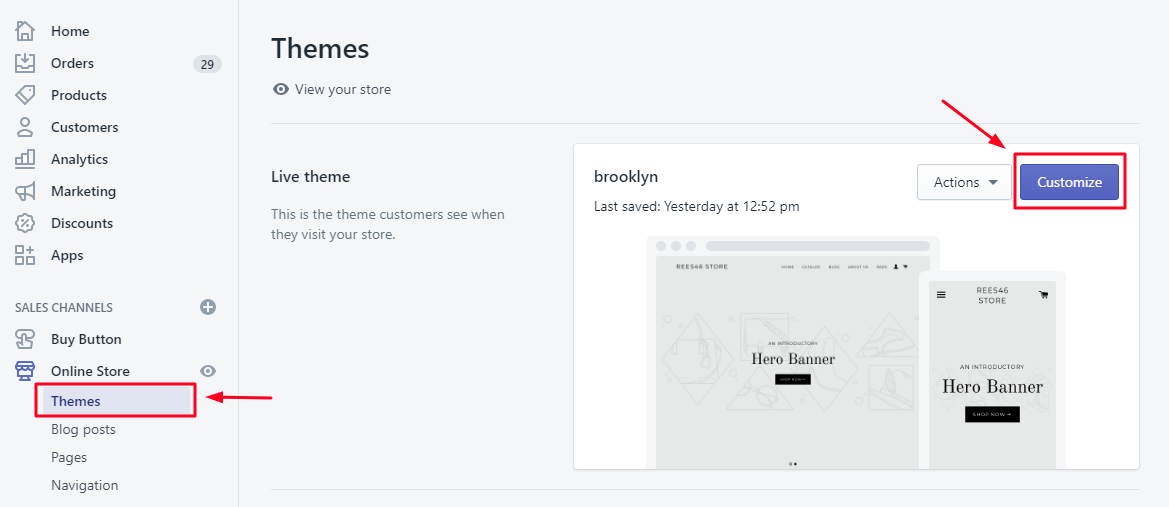
Для расстановки блоков рекомендаций на страницах сайта перейдите в раздел редактирования активной темы:
# Виджеты для главной страницы
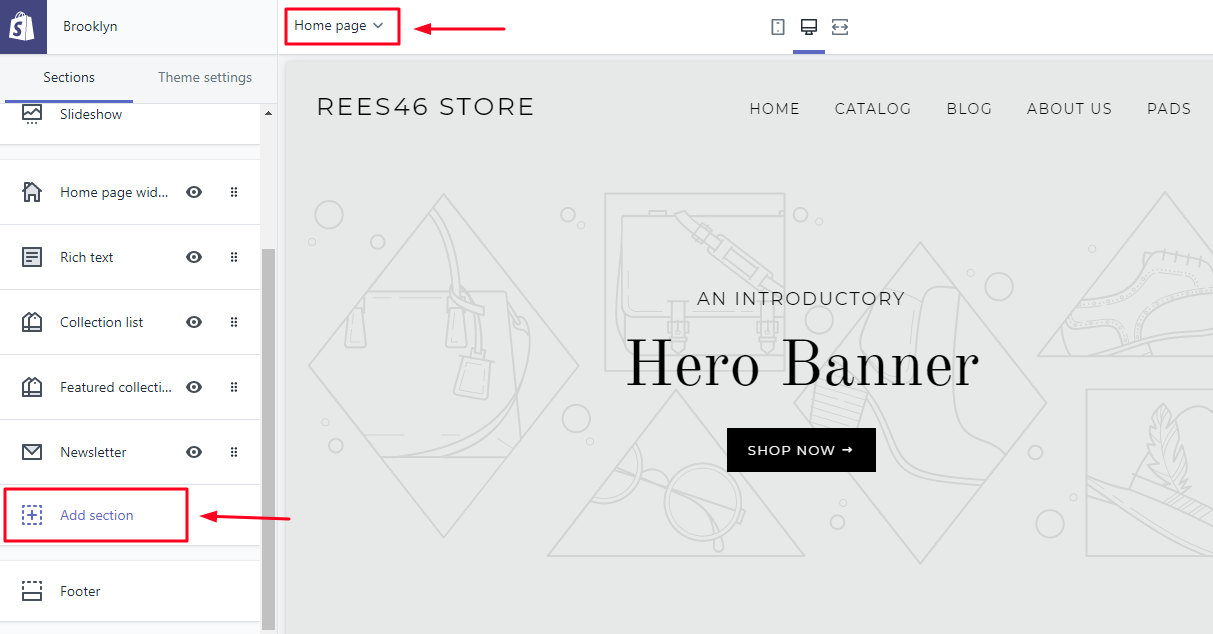
- Выберите главную страницу сайта и добавьте новую секцию.
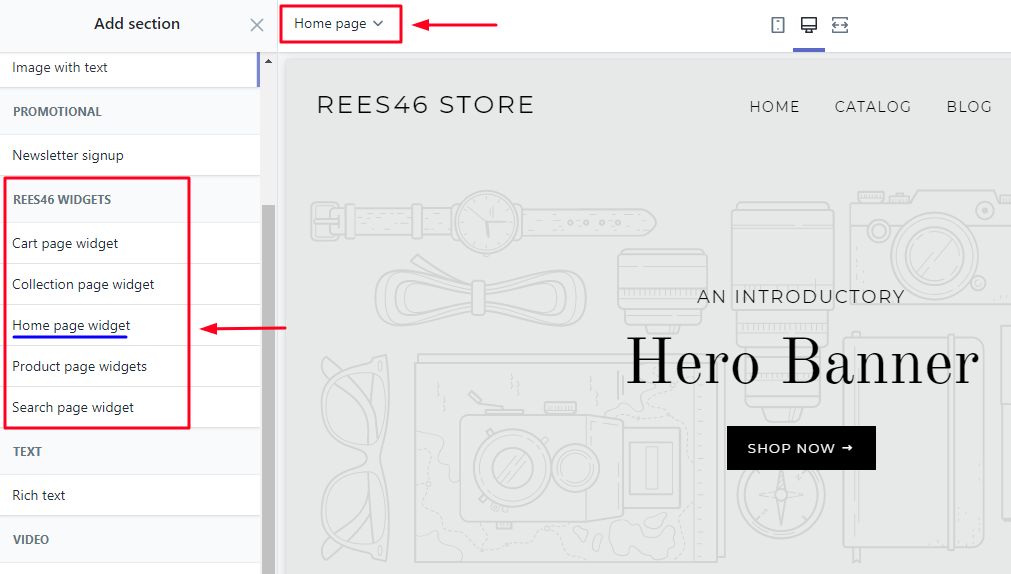
- Выберите тип виджета, который соответствует главной странице сайта и нажмите "Добавить".
- Введите уникальный код виджета (блока), полученный при его создании в личном кабинете REES46, также выполните другие необходимые настройки отображения виджета. Сохраните настройки и вернитесь на предыдущую страницу списка секций.

- Переместите созданную секцию с виджетом простым перетаскиванием в необходимое положение на странице.
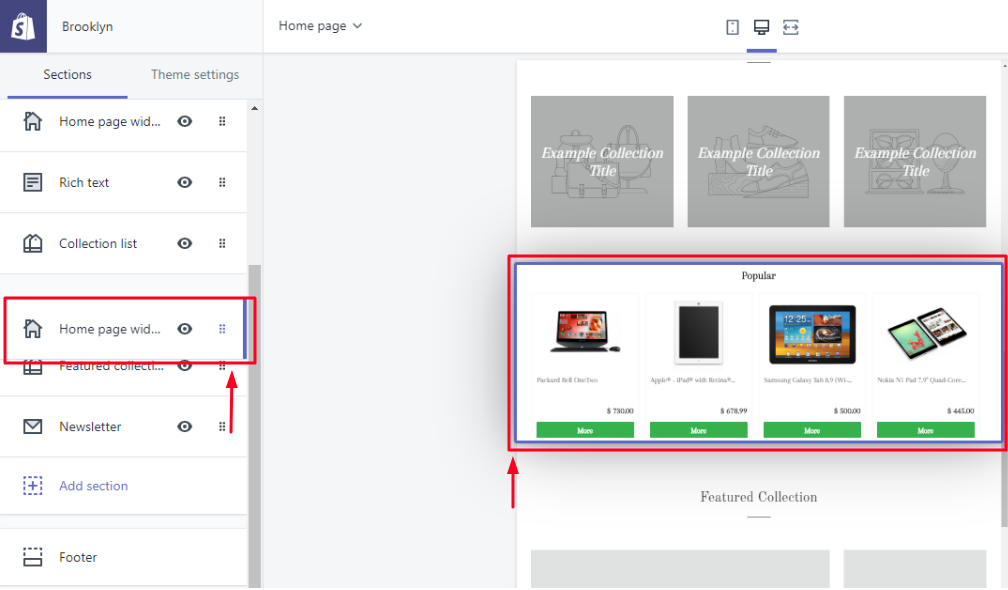
- На главную страницу можно добавить неограниченное количество секций с виджетами, но рекомендуется использовать две с алгоритмами: "Популярные" и "Сейчас покупают". Чтобы добавить ещё одну секцию повторно выполните шаги 1-4.
# Виджет для страницы коллекций
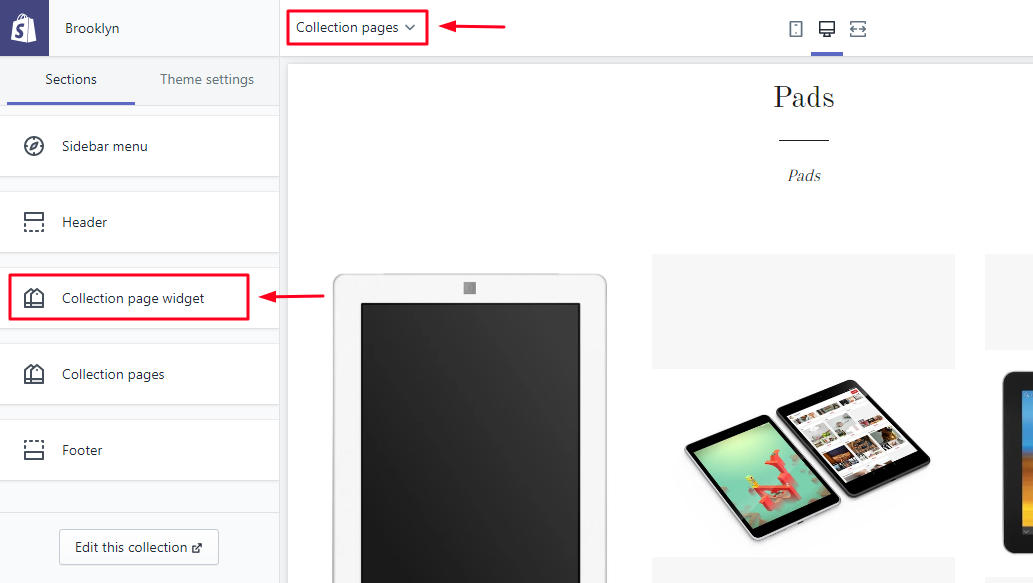
- Выберите страницу коллекций и соответствующую секцию слева.
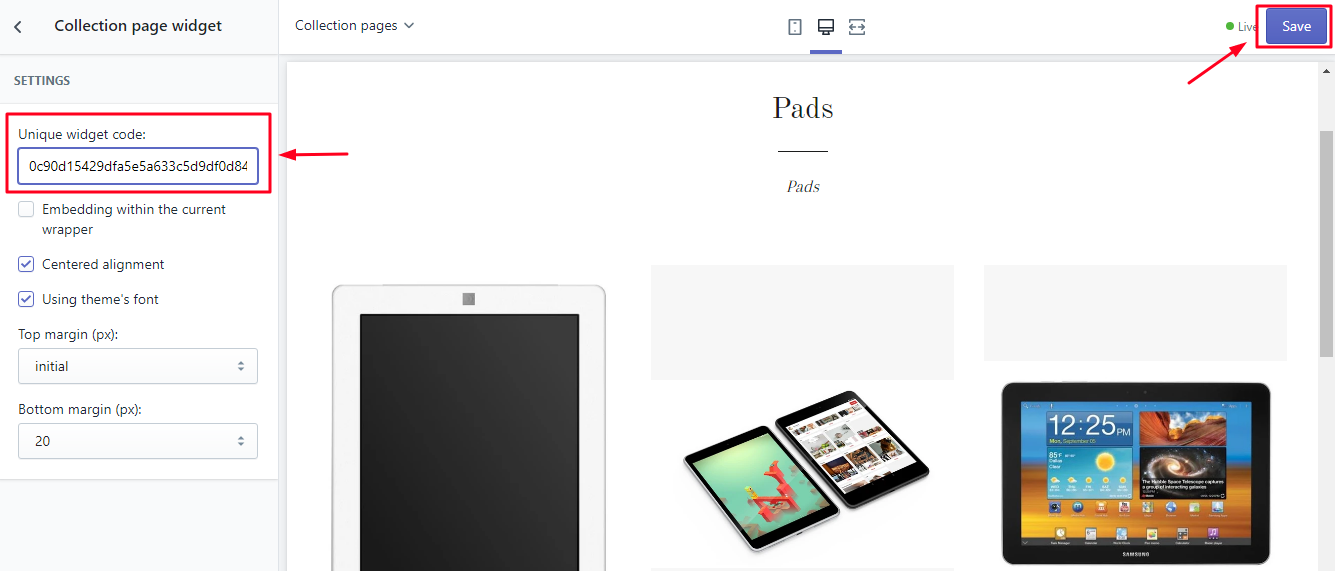
- Введите уникальный код виджета (блока), полученный при его создании в личном кабинете REES46, также выполните другие необходимые настройки отображения виджета. Сохраните настройки.
# Виджеты для страницы товара
- Выберите страницу товара и соответствующую секцию слева.
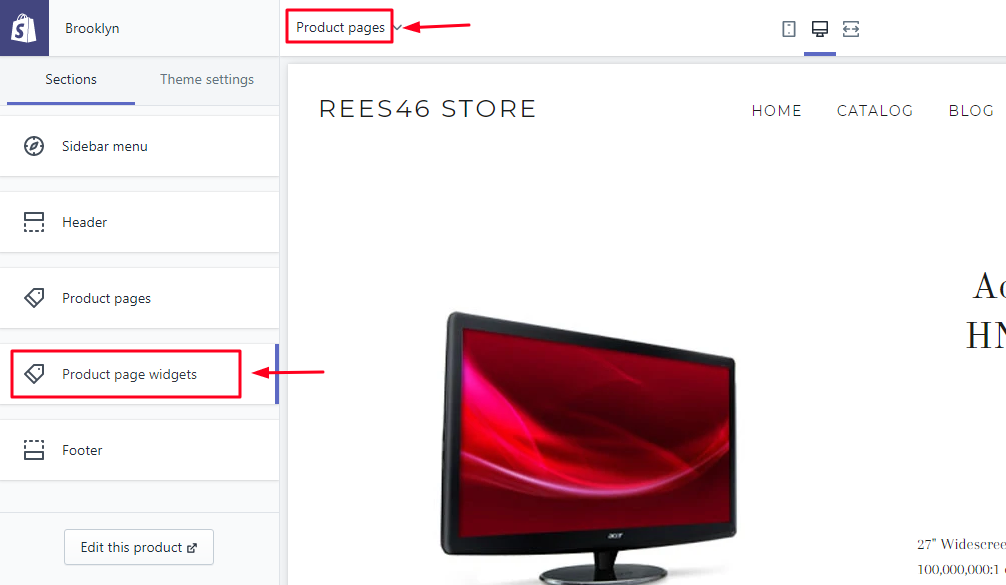
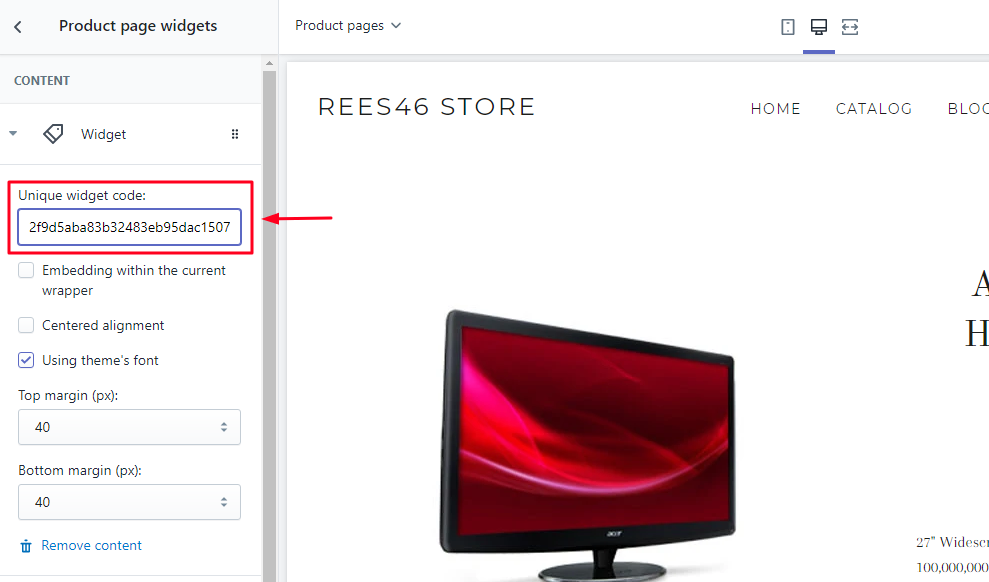
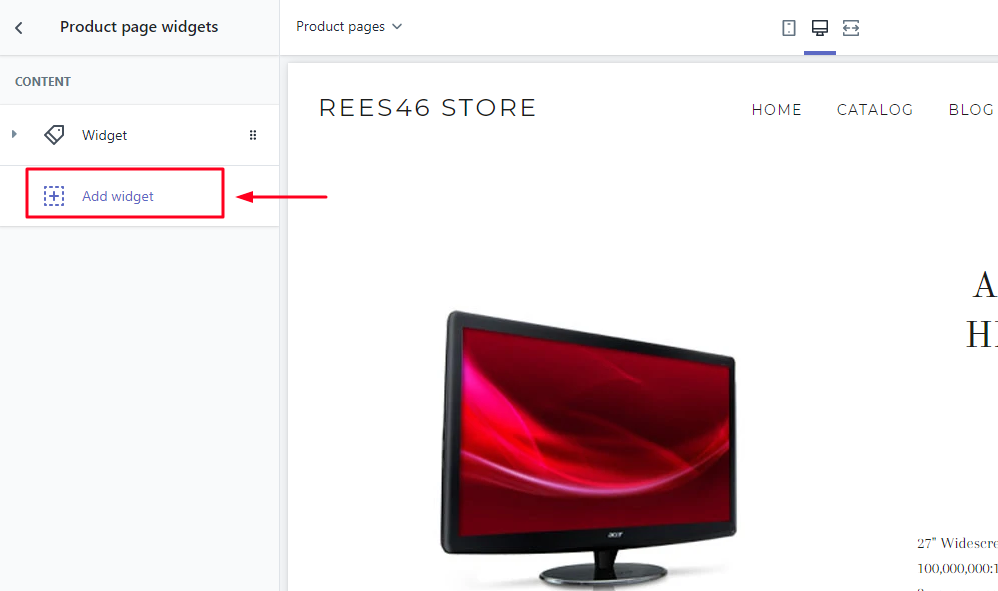
- Добавьте новый виджет и выполните его настройку — введите уникальный код виджета (блока), полученный при его создании в личном кабинете REES46, также другие необходимые настройки отображения виджета.

- Добавьте второй виджет и выполните его настройку. Суммарно на странице товара может быть установлено только два виджета.
# Виджет для страницы корзины
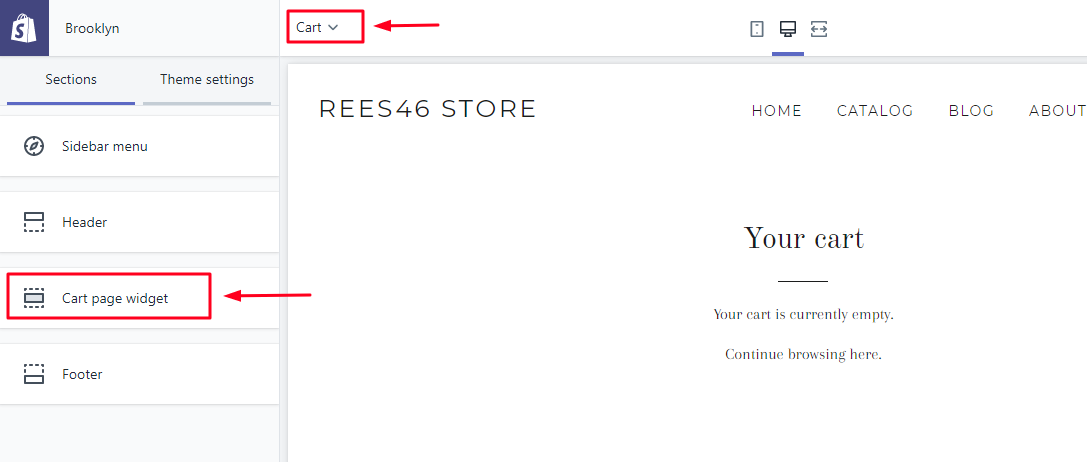
- Выберите страницу корзины и соответствующую секцию слева.
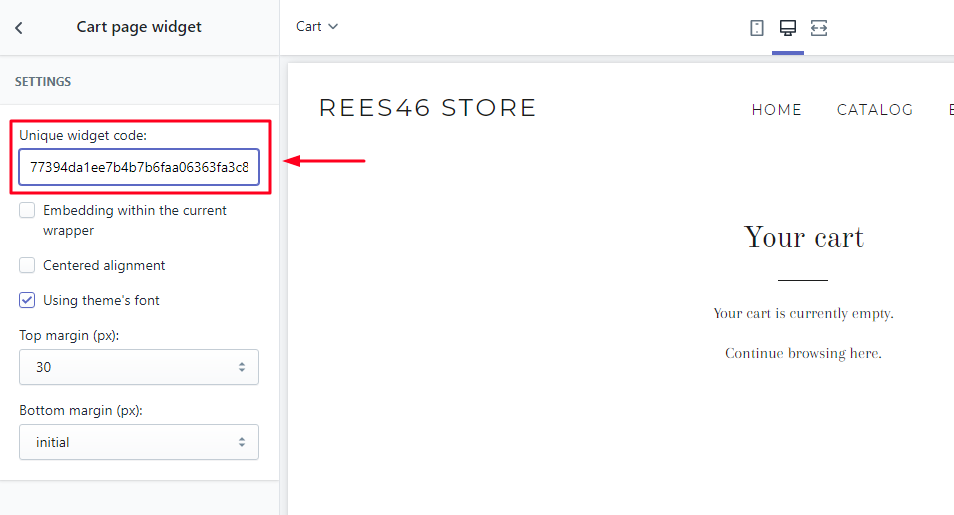
- Введите уникальный код виджета (блока), полученный при его создании в личном кабинете REES46, также выполните другие необходимые настройки отображения виджета. Сохраните настройки.
# Виджет для страницы поиска
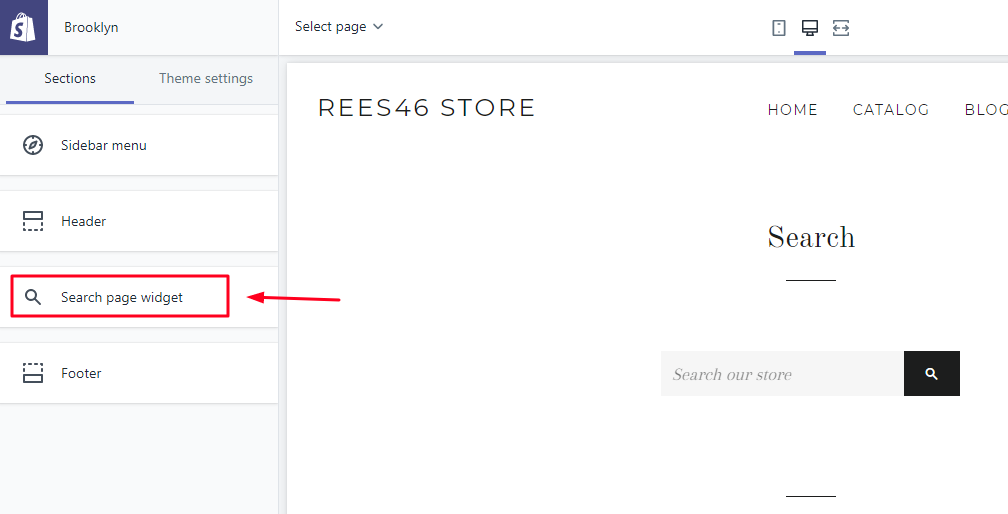
- Страницы поиска может не быть в выпадающем меню, поэтому чтобы перейти на неё может потребовать выполнить поиск чего-либо непосредственно в окне предпросмотра сайта. Перейдя на страницу, выберите соответствующую секцию слева.
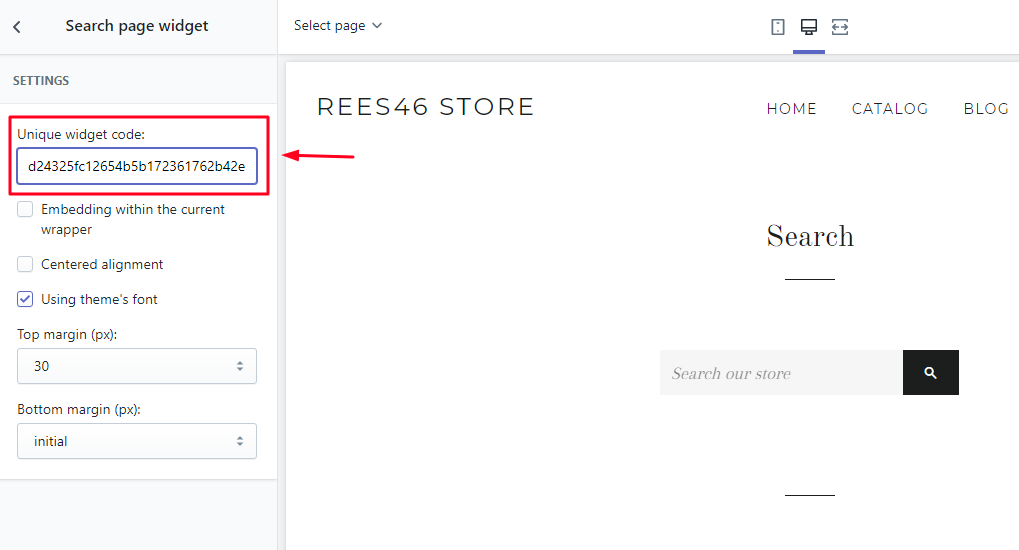
- Введите уникальный код виджета (блока), полученный при его создании в личном кабинете REES46, также выполните другие необходимые настройки отображения виджета. Сохраните настройки.
# Синхронизация статусов заказов
Синхронизация статусов позволяет учитывать реально совершённые или отменённые заказы, она необходима для повышения эффективности работы триггерных рассылок и актуальности отчетов.
# Как использовать синхронизацию
В левом меню откройте настройки (Settings) интернет-магазина и перейдите в раздел "Оформление заказа" (Checkout), где в секции "Order processing" скопируйте в поле "Additional scripts" следующий код:
<script type="text/javascript">
{% if checkout %}
    window._r46_order_number = {{ checkout.order_number }};
{% endif %}
</script>
Обратите внимание
Если в данном поле уже присутствует какой-то код, например счётчики аналитики, то код REES46 необходимо вставить выше или ниже, не удаляя существующий.
Не забудьте сохранить настройки.
# Как происходит синхронизация
Синхронизация происходит автоматически в момент обновления товарной выгрузки (XML) и с той же периодичностью. Настроить период обновления товарной выгрузки (XML) можно в настройках магазина в личном кабинете REES46.
# Где отображается информация о реальных заказах
Подробнее об отчете о заказах читайте в отчёте о заказах
# Если возникли проблемы
Рекомендации могут появиться не сразу – все зависит от посещаемости вашего сайта. Если на вашем сайте оформляются заказы, значит статистика собирается и скоро рекомендации начнут появляться. Но обязательно проверьте правильность установки.
Если что-то не получается
Обратите внимание, что если какой-то функционал (например, трекинг событий или отображение блоков рекомендаций) не работает даже в случае соблюдения всех инструкций документации, то скорее всего возникает конфликт с каким-то другим модулем или вы используете модифицированные шаблоны Shopify. Пожалуйста, свяжитесь с нами по адресу desk@rees46.ru, и мы поможем вам разобраться с возникшей проблемой.