# Magento 2
# Введение
Этот документ описывает процесс установки модуля REES46 на ваш магазин на платформе Magento 2.x.
# Краткий план установки
- Установить модуль на ваш сайт вручную или через Component Manager.
- Авторизоваться в модуле/зарегистрировать новый аккаунт в системе REES46 через модуль
- Настроить модуль: сначала основные параметры - через автоматическую настройку, а затем - финальные параметры, вручную.
- Настроить веб-пуши (если используются вамим магазином)
- Настроить расположение и внешний вид блоков рекомендованных товаров.
- Проверить работоспособность.
# Пошаговая инструкция по установке
# Ручная установка модуля
- Скачайте архив с модулем (opens new window) и разархивируйте его на свой компьютер.
- Скопируйте содержимое папки upload в корень сайта.
- Используя командную строку (opens new window) выполните следующие команды:
php bin/magento module:enable Rees46_Personalization
php bin/magento setup:upgrade
php bin/magento setup:static-content:deploy
php bin/magento cache:clean
- Если включена компиляция дополнительно, используя командную строку, выполните:
php bin/magento setup:di:compile
php bin/magento cache:clean
# Установка с помощью Component Manager
Перейдите на страницу модуля (opens new window) в Magento Marketplace: Нажмите кнопку "Add to Cart" и затем оформите заказ. Перейдите по пути My Account > My Access Keys > Magento 2 и скопируйте Public Key и Private Key (предварительно сгенерируйте их, если это еще не сделано). Перейдите в административный раздел вашего сайта. Перейдите по пути Система > Инструменты > Помощник установки > Component Manager. Авторизуйтесь, используя ранее полученные Public Key и Private Key. Нажмите "Sync" для синхронизиции ваших модулей с Magento Marketplace. После синхронизации нажмите "Install". Поставьте галку напротив модуля "rees46/personalization" и установите его. Перейдите по пути Магазины > Настройки > Конфигурация > Расширенные > Расширенные. Проверьте, включен ли модуль Rees46_Personalization и сохраните настройки. Перейдите по пути Система > Инструменты > Управление кэшем и очистите кэш.
# Настройка. Шаг 1: автоматическая настройка модуля
Для автоматической настройки используйте кнопки "Авторизация" и "Регистрация". Авторизуйтесь, если у вас уже есть аккаунт в системе REES46. Регистрация требуется при отсутствии аккаунта в системе REES46.
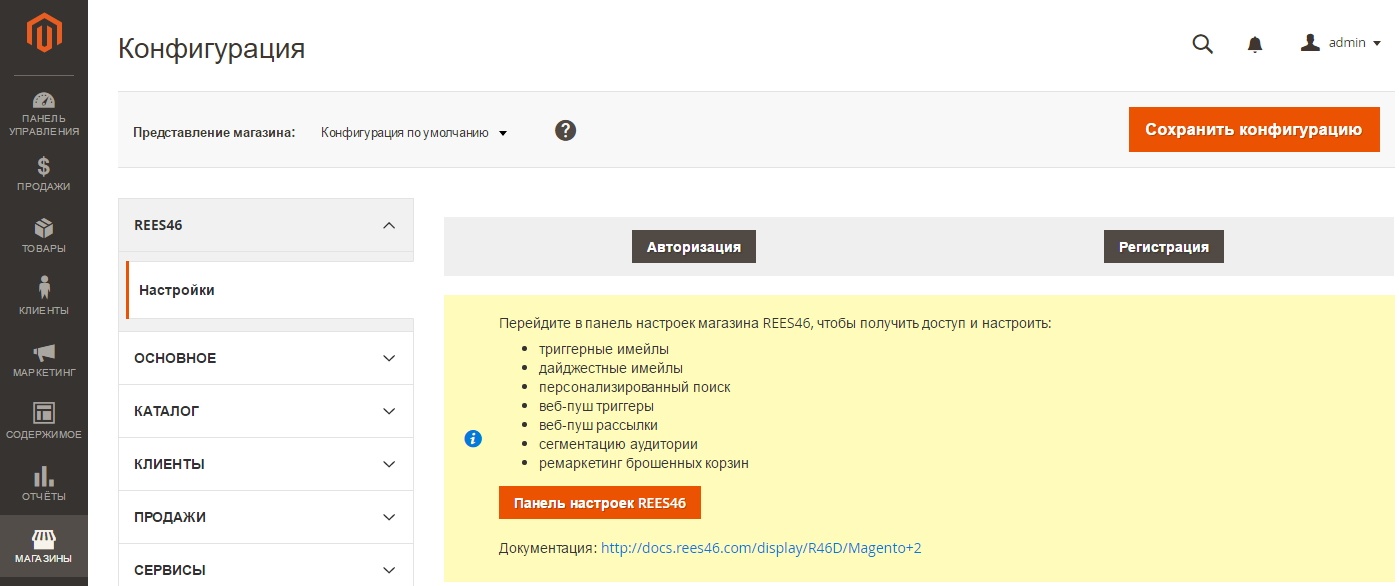
Авторизация магазина:
- Перейдите в административном разделе вашего сайта по пути Магазины > Настройки > Конфигурация > REES46 > Настройки.
- Нажмите на кнопку "Авторизация".
- Заполните открывшуюся форму и нажмите "Отправить"
Совет
Код магазина и Секретный ключ выглядят примерно так 640e3aq6dd5e70c8156e75238bf4e2 и находятся в личном кабинете на сайте rees46.ru по
пути Мои Магазины > Настройки > Настройки магазина. Они используются для доступа к REES46 API.
В процессе авторизации автоматически производятся следующие операции:
- авторизация вашего магазина в rees46.ru (opens new window)
- экспорт YML-ссылки
- экспорт заказов
- экспорт списка покупателей
- загрузка файлов manifest.json и push_sw.js (эти файлы используются для Web Push оповещений)
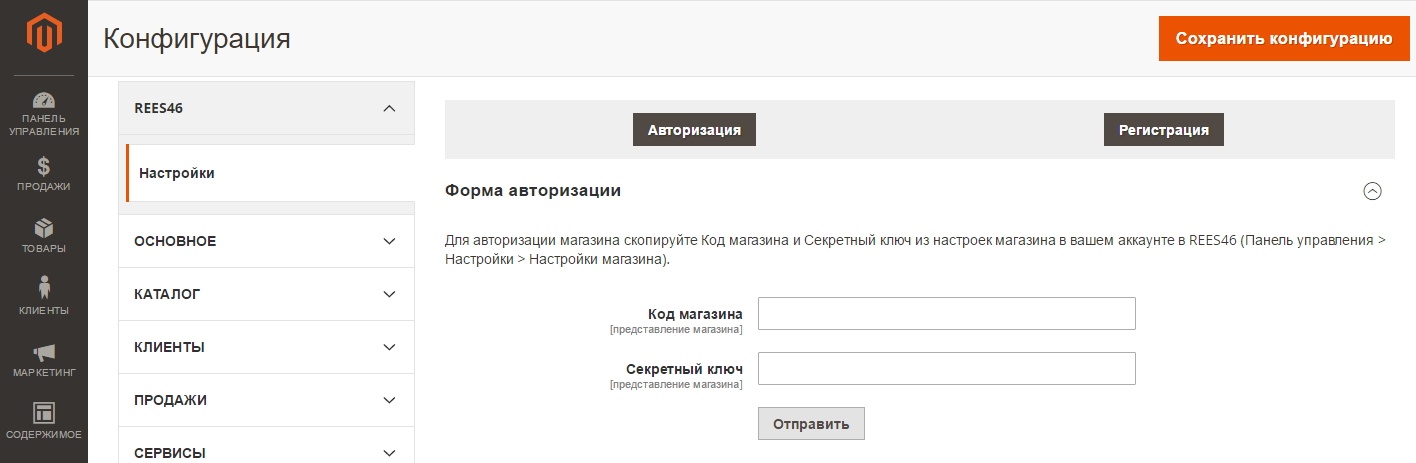
Регистрация магазина:
- Перейдите в административном разделе вашего сайта по пути
Магазины > Настройки > Конфигурация > REES46 > Настройки. - Нажмите на кнопку "Регистрация".
- Заполните открывшуюся форму и нажмите "Отправить".
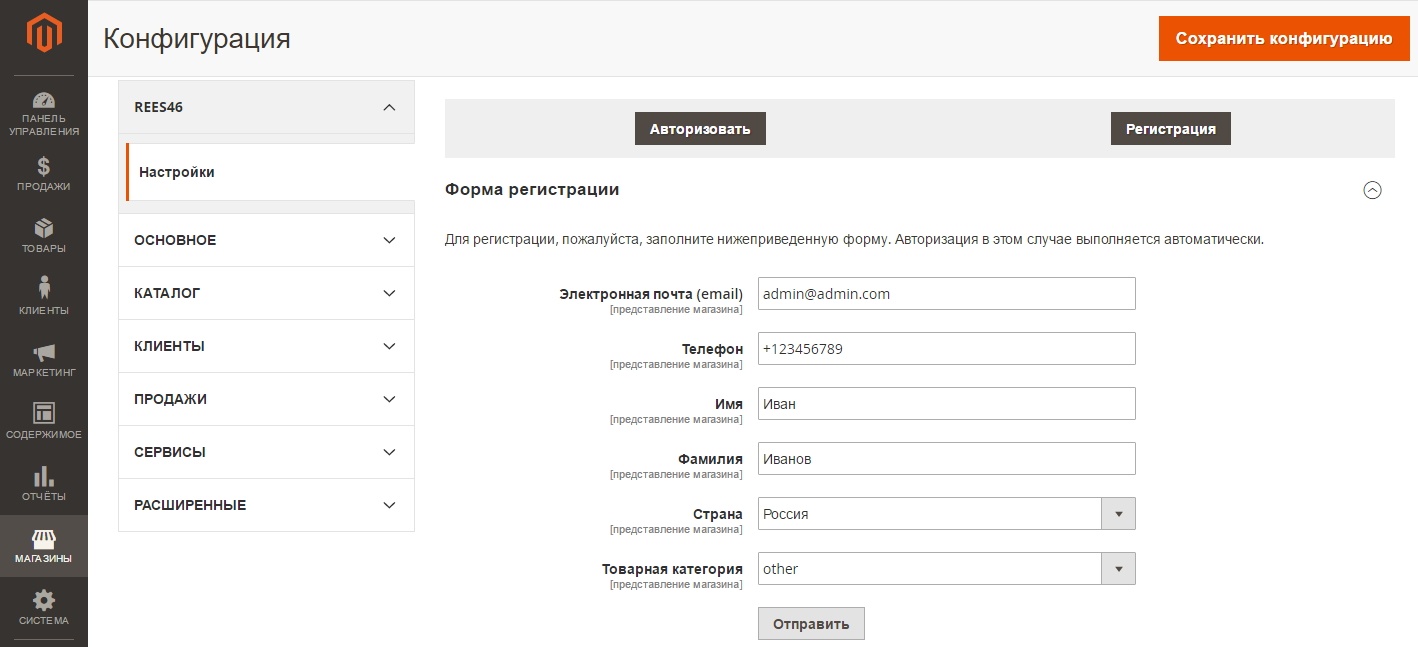
- После этого вы увидите чеклист проведенных операций. В случае неуспешного выполнения операции, воспользуйтесь кнопкой "Повторить", рядом с ней.
В процессе регистрации автоматически производятся следующие операции:
- регистрация пользователя в rees46.ru
- регистрация вашего магазина в rees46.ru
- авторизация вашего магазина в rees46.ru
- экспорт YML-ссылки
- экспорт заказов
- экспорт списка покупателей
- загрузка файлов manifest.json и push_sw.js (эти файлы используются для Web Push оповещений)
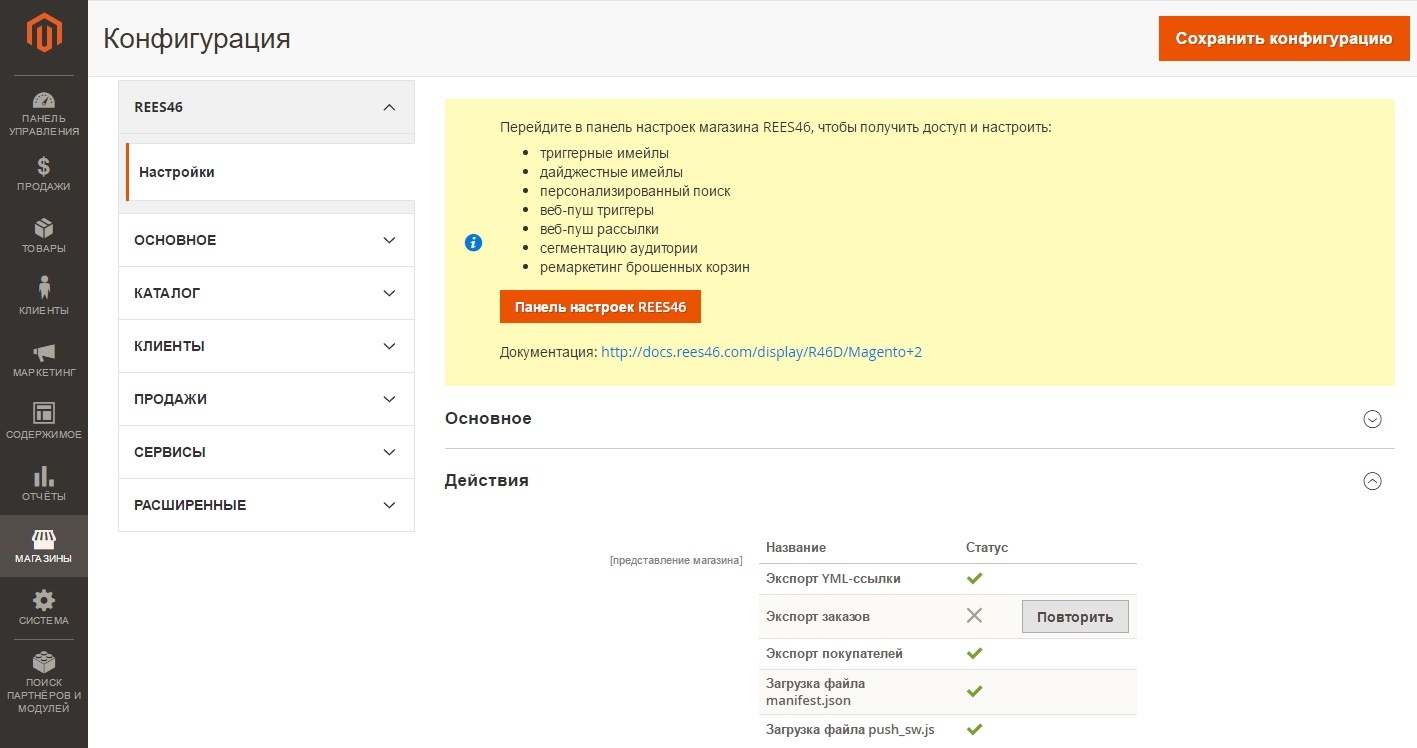
Информация
Для включения автоматического обновления YML-файла через планировщик Cron, выберите "Yes" в выпадающем меню рядом с опцией Cron XML. В этом случае YML-файл будет генерироваться через равные промежутки, заданные в планировщике Cron. Для корректной работы этой опции, установите и настройте Cron на вашем сайте.
Для системных администраторов, в модуле, также доступна функция "Logging" для включения логгирования.
# Настройка. Шаг 2: Ручная настройка (производится после автоматической настройки)
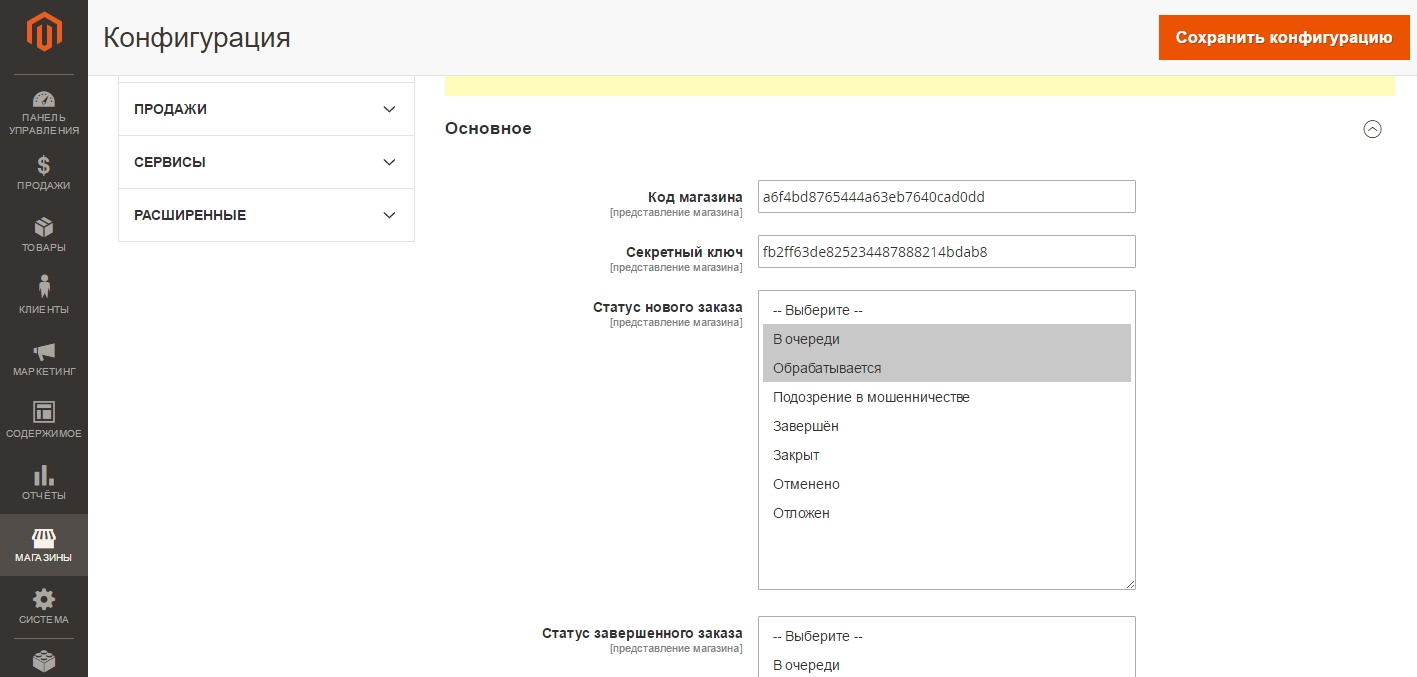
- Перейдите в административном разделе вашего сайта по пути Магазины > Настройки > Конфигурация > REES46 > Настройки.
- В форме настроек заполните все поля и нажмите на кнопку "Сохранить конфигурацию".
# Настройка web-push уведомлений
Инструкции данного раздела необходимы, если вы хотите подключить Web Push оповещения. В противном случае, пропустите этот раздел.
Важно
Чтобы использовать Web Push оповещения, ваш сайт должен поддерживать HTTPS протокол.
Важно
Не пытайтесь тестировать web-push уведомления в режиме "Инкогнито" в любом из браузеров! Веб-пуш уведомления не работают в этом режиме.
# Общая настройка
Чтобы включить функцию Web Push оповещений, необходимо загрузить файлы manifest.json и push_sw.js в корневую директорию вашего сайта. Данная операция выполняется в ходе автоматической настройки модуля REES46. Если при автоматической загрузке файлов произошла ошибка, то выполните следующее:
- Загрузите файлы manifest.json (opens new window) и push_sw.js (opens new window) в корневую папку вашего сайта (например, используйте FTP клиент).
# Настройка Web Push оповещений для пользователей Mac
Для настройки Web Push оповещений для пользователей Mac (браузер Safari), необходимо зарегистрироваться как поставщик Web Push оповещений Apple в вашем личном кабинете разработчика Apple, в разделе [Certificates, Identifiers & Profiles](https://developer.apple. com/account/ios/certificate), сгенерировать сертификат оповещений Web Push, и затем экспортировать приватный ключ через соответствующие настройки вашего личного кабинета в rees46.ru.
Подробную информацию смотрите в Configuring Safari Push Notifications (opens new window) и Configure Web Push Notifications for Mac Users (opens new window).
# Товарные рекомендации
Подробная инструкция по созданию и управлению блоками товарных рекомендаций находится в Товарные рекомендации.
Здесь рассмотрим, как вставлять уже готовые блоки на страницы сайта.
# Настройка блоков
- Перейдите в административном разделе вашего сайта по пути Содержимое > Элементы > Виджеты.
- Нажмите "Добавить виджет".
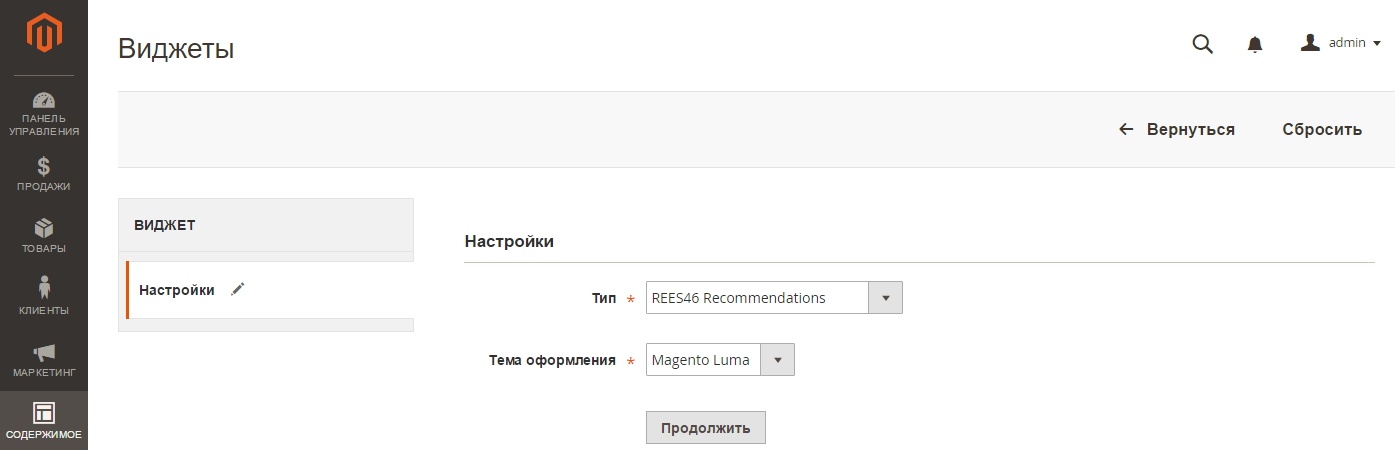
- В выпадающих списках выберите виджет "REES46 Recommendations" и шаблон вашего сайта.
- Нажмите "Продолжить".
- На вкладке "Свойства пользовательской части" заполните настройки расположения виджета. Привязка к необходимым страницам происходит в блоке настроек "Обновления макета".

- На вкладке "Параметры виджета" заполните настройки содержимого виджета.
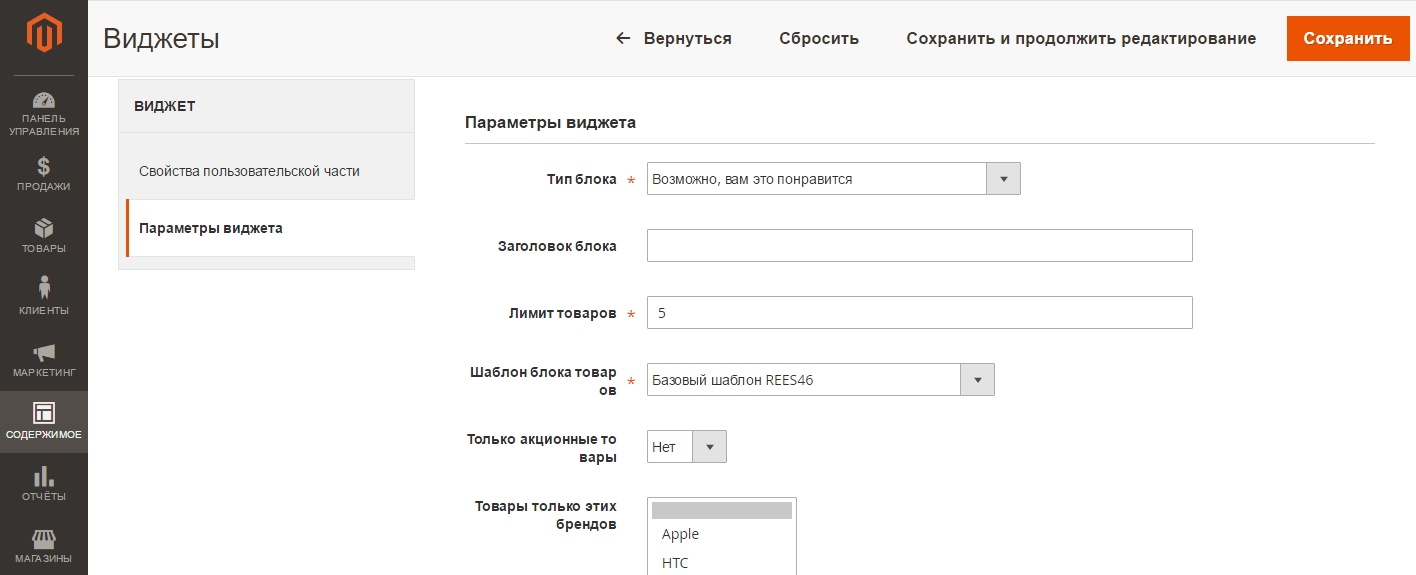
- Нажмите на кнопку "Сохранить".
После установки модуля на ваших страницах по мере поступления данных начнут появляются блоки рекомендованных товаров.
Важно
Блоки появятся не сразу, а через несколько минут (либо часов, если посещаемость сайта очень низкая).
# Проверка работоспособности
# Как выполнить проверку
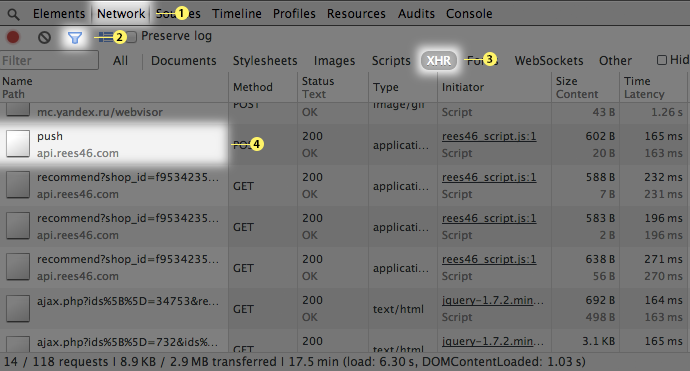
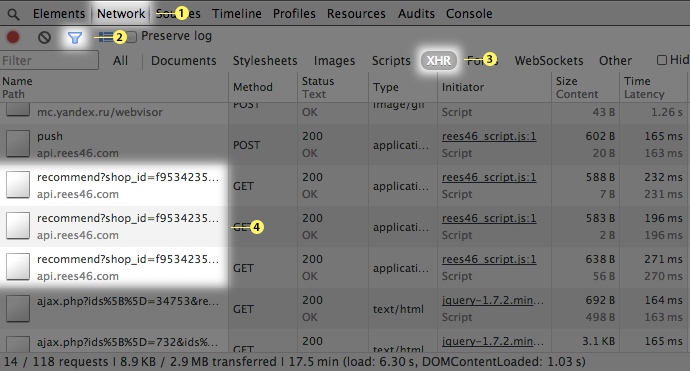
- Включите консоль разработчика в вашем браузере.
- Выберите вкладку Network (или "Сеть"), в которой при обновлении страницы отображаются происходящие запросы.
- Включаете режим фильтрации только XHR-запросов.
- Проверяете, есть ли запросы, которые уходят на api.rees46.ru.
# Проверка отправки событий
- Откройте страницу карточки товара и убедитесь, что уходит PUSH-событие к API REES46.
- Добавьте товар в корзину и убедитесь, что уходит PUSH-событие к API REES46.
- Удалите товар из корзины и убедитесь, что уходит PUSH-событие к API REES46.
- Сделайте заказ товара и убедитесь, что уходит PUSH-событие к API REES46.
# Проверка запроса рекомендаций
- Откройте страницу сайта, где установлены блоки и убедитесь, что к API REES46 уходит столько запросов, сколько установлено блоков рекомендаций.
- Осуществите поиск товара и убедитесь, что к API REES46 ушёл запрос на рекомендации при установленном блоке "Искавшие это также купили".
# Возможные сложности
# Заказы не отмечаются, как рекомендованные
Возможно на сайте используется SEO-плагин, который отслеживает открытие карточки товара и, если в ней есть GET-атрибуты, то удаляет их. Нужно отключить этот плагин.
Список таких плагинов:
- Creare Seo. Чтобы решить проблему, нужно в настройках модуля свойство "Enable Canonical Product Redirecting" перевести в статус "No".
← Shopify OpenCart 2 →