# Настройка интеграции с edna
Интеграция с edna подразумевает, что у пользователя уже есть аккаунт у этого провайдера. Прежде чем переходить к настройке интеграции, следует убедиться, что после регистрации в edna имеется возможность отправлять сообщения.
Иными словами, для успешной интеграции нужно сделать следующее:
- Зарегистрировать аккаунт в edna
- Выполнить все требуемые и рекомендуемые провайдером действия при настройке аккаунта
- Протестировать работу рассылки. Убедиться, что есть возможность рассылать сообщения до начала интеграции с платформой
# Настройка провайдера
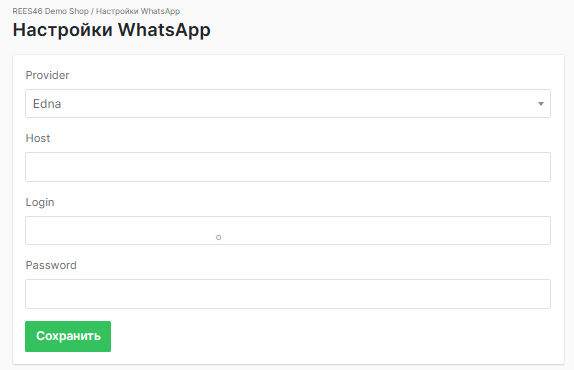
Для того чтобы настроить интеграцию, нужно перейти в подраздел "Настройки WhatsApp" в разделе "Настройки". Там будет размещён список уже подключённых провайдеров для WhatsApp рассылок. По умолчанию он будет пустым. В правом верхнем углу страницы расположена кнопка "Создать", при нажатии на которую пользователь переходит в форму с настройками.
Важно
На данном этапе у пользователя уже должен быть API-ключ, который получают от edna
В появившейся форме будет четыре поля: "Provider", "Host", "Login", "Password". В первом поле должен быть указан провайдер edna. Два следующих поля нужно оставить незаполненными, а в "Password" должен быть вставлен API-ключ, который пользователь получает в edna.
После этого следует нажать на кнопку "Сохранить" и edna появится в списке провайдеров на странице настроек WhatsApp.
# Как это работает
Перед массовой рассылкой сообщений, организация должна утвердить шаблон в WhatsApp. Весь процесс проходит на стороне edna, там же можно отследить возникающие ошибки. Интеграция с платформой позволяет управлять адресацией рассылок с помощью сегментов. Иными словами, при настройке рассылки, работа платформы заключается в том, чтобы передать номера телефонов адресатов. Всё остальное делает edna.
Для корректной отправки сообщений передаваемый в форму настройки рассылки шаблон должен в точности соответствовать тому, что было создано на edna и прошло модерацию.
Важно
Это означает, что любые проблемы с рассылками нужно решать на стороне провайдера, ошибки, связанные с работой платформы, вероятнее всего могут возникнуть в случае, если шаблон сообщения был передан с ошибками.
Для подготовки рассылки по WhatsApp следует выполнить следующие шаги:
- Создать аккаунт в edna и выполнить все требования провайдера относительно настройки
- Убедиться, что всё работает и рассылки можно создавать без задействования интеграции. Желательно провести тестовую рассылку
- В разделе "Настройки WhatsApp" настроить интеграцию как описано выше
- Настроить рассылку, в точности перенеся шаблон сообщения edna
- Убедиться, что рассылка проходит, отправив тестовое сообщение
- Если сообщение не пришло на тестируемый номер, следует искать ошибку на стороне провайдера
# Настройка массовой рассылки
Важно
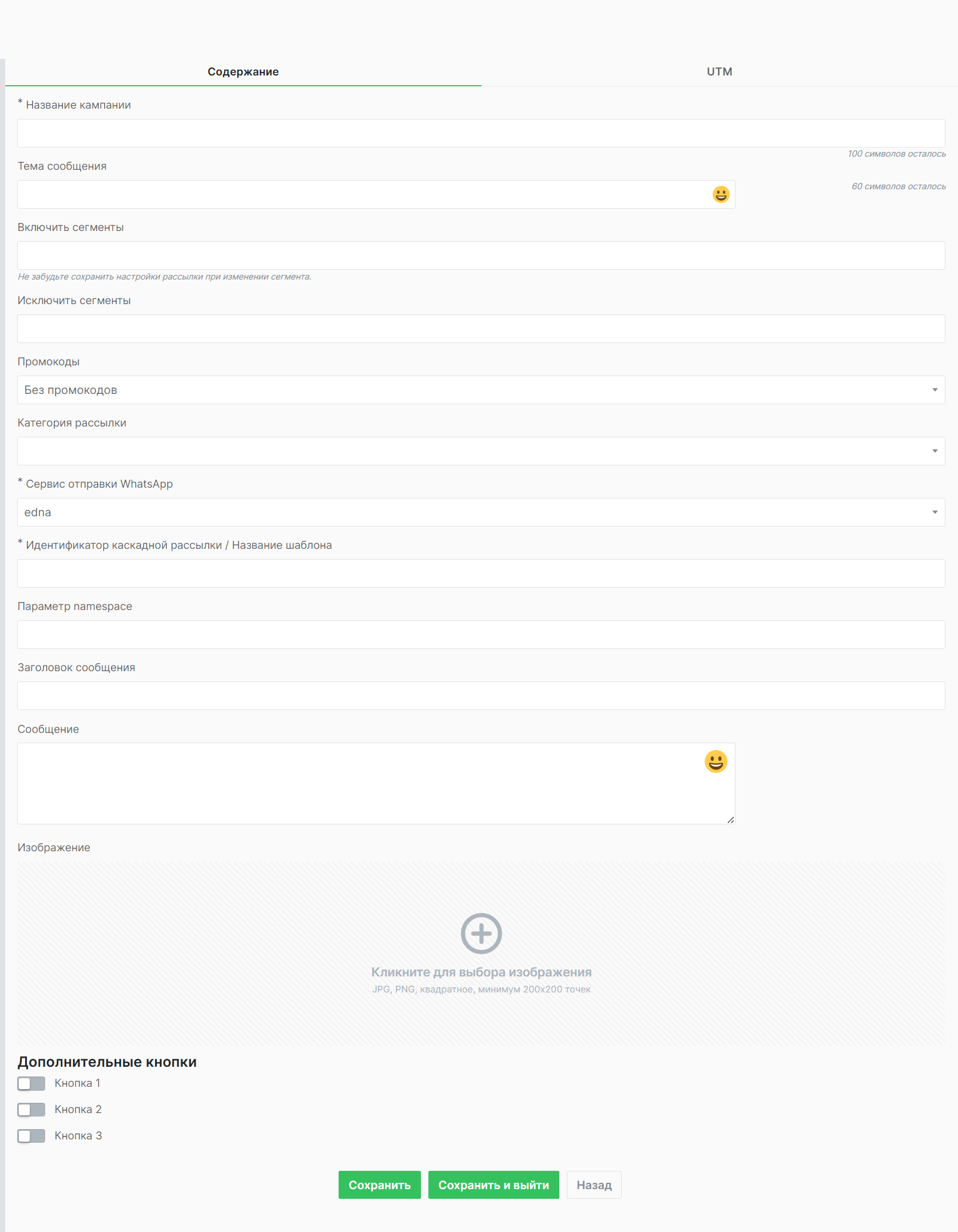
Форма настройки рассылки заполняется точно так же, как и шаблон на стороне Edna. Различие в один символ, даже пробел, приведёт к ошибке. Заполнение полей должно происходить строго в той же конфигурации, в которой был создан шаблон у провайдера. Если в шаблоне нет заголовка, то и в форме он не заполняется. Должны совпадать тип и количество кнопок, если они предусмотрены в сообщении.
# Настройка с данными edna
Поле "Тема сообщения" соответствует заголовку шаблона, созданного на стороне провайдера.
Обратите внимание
"Тема сообщения" не поддерживает liquid-переменные. Ниже в интерфейсе вы можете видеть поле "Заголовок сообщения".
Интерфейс предусматривает возможность работы с несколькими провайдерами, в каждом случае имеются небольшие отличия при заполнении формы.
В случае с edna нужно заполнять поле "Тема сообщения".
В поле "Сообщение" помещается сообщение из шаблона. Тексты в поле и в шаблоне должны совпадать до последнего знака.
Важно
"Сообщение" сообщение поддерживает liquid-переменные. Но для того, чтобы они работали, шаблон должен изначально создаваться с учётом их возможного размещения. Места вставки переменной в поле "Сообщение" и в шаблоне должны полностью совпадать.
Переключатели добавляют к сообщению кнопки, если они поддерживаются шаблоном. При изменении положения на активный, появляются поля, которые позволяют задавать параметры. Типы кнопок, текст и возможные действия должны полностью совпадать с шаблоном. Всего доступно три типа:
- URL
- PHONE
- QUICK REPLY
Тип выбирается с помощью выпадающего списка в последнем поле. От выбора пользователя зависит действие, которое нужно указать. Для URL в поле "Действие при нажатии на кнопку" указывается ссылка, для PHONE номер телефона, который должен начинаться с "+". Если выбрана опция QUICK REPLY, то нужно задать текст, который попадёт в переменную на стороне edna. Предполагается, что с её помощью можно будет настроить чат-бот.
Важно
Обратите внимание, настройка чат-бота - это задача, которая решается исключительно силами пользователя.
# Настройка с данными платформы
Поля, которые позволяют управлять рассылкой:
- Название кампании
- Включить сегменты
- Исключить сегменты
- Промокоды
- Категория рассылки
- Сервис отправки WhatsApp
# Название кампании
Задаётся название кампании, которое отображается в главном меню массовых рассылок и является активным элементом управления. При нажатии на название открывается меню с возможностью редактирования кампании, а также тестирования рассылки.

# Включить сегменты
В этом поле можно добавить сегменты, которым будут рассылаться сообщения. Чтобы включить больше одного сегмента, нужно повторять последовательность действий:
- Добавление сегмента
- Нажатие на кнопку "Сохранить", расположенную в нижней части формы настройки
Можно добавить в рассылку все доступные сегменты, выбрав опцию "Все".
# Исключить сегменты
Когда возникает необходимость создать рассылку для большинства сегментов за исключением небольшого числа, намного проще исключить ненужные. Именно этот подход позволяет применить данное поле.
Для исключения нескольких сегментов, нужно повторять последовательность действий:
- Добавление сегмента
- Нажатие на кнопку "Сохранить", расположенную в нижней части формы настройки
# Промокоды
Позволяет выбирать списки готовых промокодов, которые будут использоваться как значения liquid-переменных в сообщениях.
# Категория рассылки
Позволяет выбрать категорию рассылки: "Промо" или "Информационная".
# Сервис отправки WhatsApp
В данном поле можно выбрать провайдер edna. Эта опция будет доступна только после того, как будет завершена интеграция в разделе "Настройки WhatsApp"
# Проверка работы интеграции
Для того чтобы проверить работу рассылки, нужно перейти в раздел "Массовые рассылки", подраздел "WhatsApp рассылки".
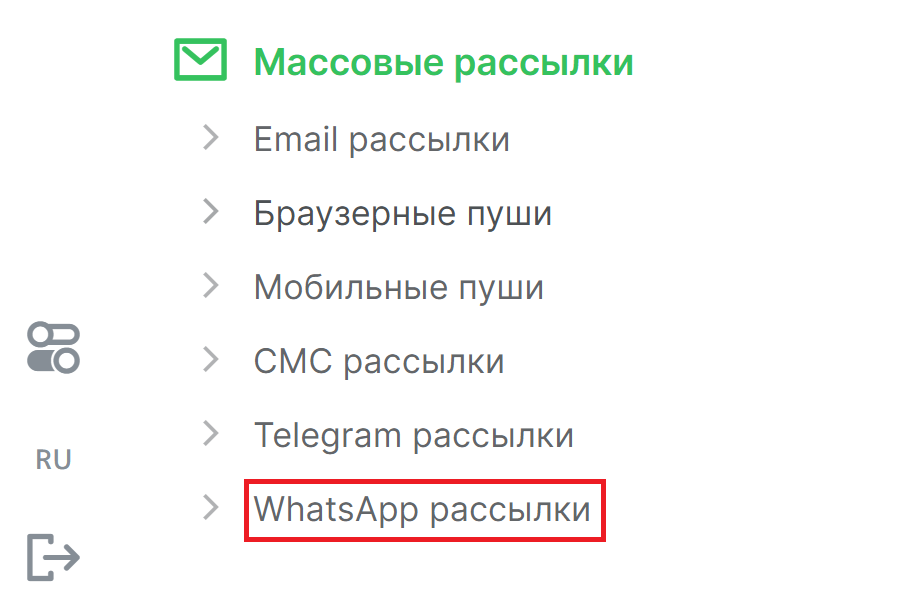
На странице будет представлен список кампаний, для управления которыми нужно нажать на название одной из них.
Далее ищем форму с полем для ввода номера телефона и кнопкой "Отправить сообщение". Если сообщение успешно придёт на тестовый номер, то всё в порядке. Если нет, то нужно будет искать ошибку на стороне edna.