# Настройка интеграции с Zendesk
Чтобы была возможность рассылать сообщения через Zendesk, у вас должен быть зарегистрированный аккаунт с набором модулей, которые позволяют работать с мессенджерами или пакет Zendesk Suite.
Для работы с WhatsApp у вас должны быть подключены продукты Support, Chat и Social Messaging Add-on.
Обратите внимание
Проверяйте актуальность информации по продуктам Zendesk на сайте провайдера.
# Данные, которые нужно получить на стороне провайдера
После авторизации, нужно зайти в Admin Center. Там будет значок в виде шестеренки в нижней левой части бокового меню.
Там последовательно выбирайте следующие пункты: Apps and integrations, затем APIs, а потом Conversations API.
В появившемся окне нужно будет нажать на кнопку Create API key. Появится диалоговое окно, куда вводится имя нового ключа и кнопка Next, на неё тоже надо будет нажать.
Следующее окно будет содержать информацию:
- App ID: Идентификатор вашего приложения в Zendesk
- Key ID: Идентификатор ключа
- Secret Key: Секретный ключ
Важно!
Скопируйте эти значения и сохраните их в безопасном месте, так как после закрытия окна они не будут отображаться повторно.
Нажатие на кнопку Next завершит генерацию.
# Настройки на стороне REES46
Чтобы настроить интеграцию с Zendesk, перейдите в подраздел «Настройки WhatsApp» в разделе «Настройки». На этой странице отображается список уже подключённых провайдеров для WhatsApp-рассылок. По умолчанию список будет пуст.
В правом верхнем углу страницы нажмите кнопку «Создать», чтобы перейти к форме настройки.
В целом всё работает следующим образом: в настройках магазина выбирается провайдер, затем в форме настройки вводятся данные Zendesk-аккаунта (App ID, Key ID, Secret Key).
Таким образом платформа может авторизоваться в Zendesk API. Затем в настройках кампании выбирается namespace и template_name (данные шаблонов получаются в WhatsApp Business Manager), чтобы можно было рассылать уже зарегистрированный в WhatsApp шаблон.
# Заполнение формы настройки
В открывшейся форме потребуется заполнить четыре поля:
- Provider - выберите Zendesk
- Host - укажите
App ID - Login - укажите
Key ID - Password - введите
Secret Key
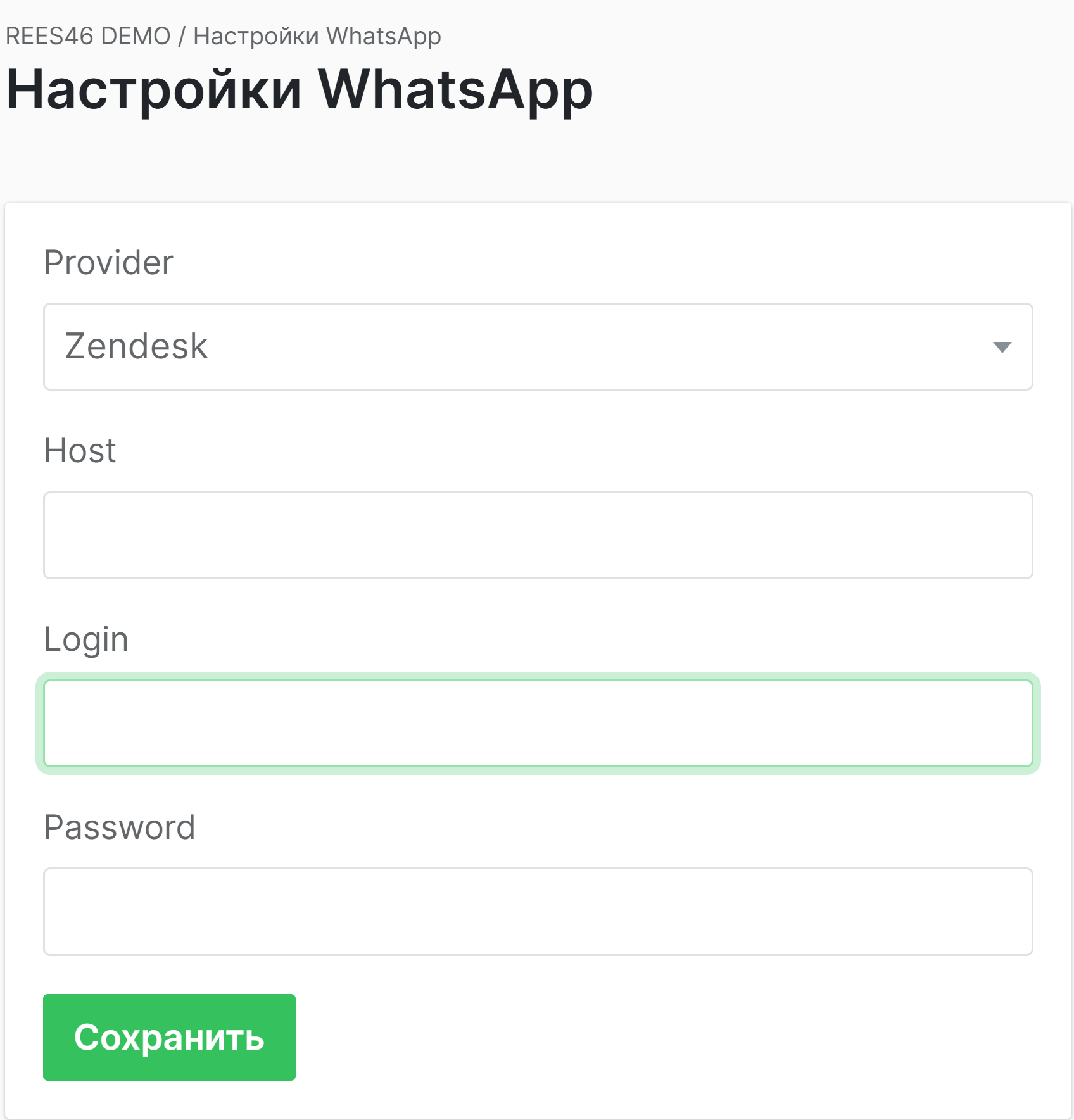
App ID — это уникальный идентификатор вашего приложения в платформе Zendesk. Он используется при формировании URL-запросов к API. Иными словами, привязывает API-запросы к конкретному приложению (Zendesk аккаунту) и WhatsApp-каналу.
Key ID — это идентификатор API-ключа, созданного в интерфейсе Zendesk. Используется в связке с секретным ключом (Secret) для авторизации запросов через Basic Auth.
После заполнения всех полей нажмите кнопку «Сохранить», и Zendesk появится в списке провайдеров на странице «Настройки WhatsApp».
# Настройки кампании
При настройке рассылки обязательно нужно указать следующее:
- namespace - параметр namespace
- template_name - идентификатор каскадной рассылки / Название шаблона
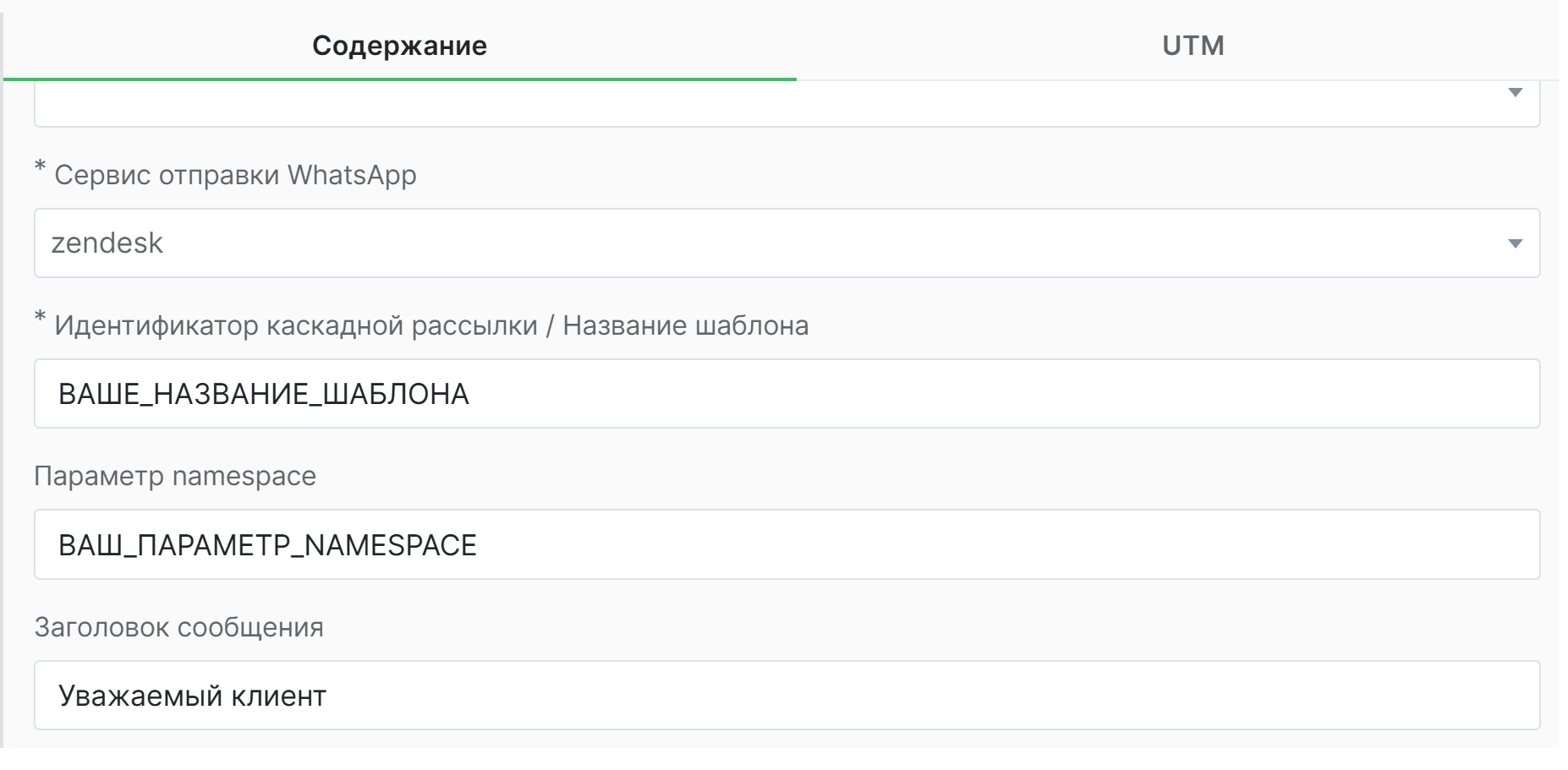
Параметр namespace - это уникальный идентификатор шаблонов WhatsApp, под которым зарегистрированы шаблоны вашего бизнес-аккаунта.
Второй параметр - это название зарегистрированного шаблона. Оно должно точно соответствовать имени, утвержденному в WhatsApp Business Manager.
Указанные выше параметры можно считать ключевыми особенностями интеграции с Zendesk, о том как настроить кампанию рассылки через WhatsApp можно прочитать здесь
# Важные нюансы
- Все имена шаблонов и namespace должны быть предварительно зарегистрированы в
WhatsApp Business Manager - Типы кнопок (QUICK_REPLY/URL/PHONE) должны соответствовать разрешенным в шаблоне
- WhatsApp будет использовать строго русскую версию шаблона, без автоматического перевода