# Настройка интеграции с Gupshup
Чтобы получить возможность рассылать сообщения через Gupshup, нужно выполнить ряд действий.
Во-первых, потребуется регистрация на портале провайдера и создание development-аккаунта. Это откроет доступ к Gupshup Dashboard.
Теперь можно настраивать WhatsApp Business API. Чтобы это сделать, выберите на главной панели Create App, а затем WhatsApp Business API.
Gupshup перенаправит вас на специальный интерфейс для подключения Facebook Business Account. Процесс выглядит так:
- Подключить бизнес-страницу
- Подтвердить права на номер телефона
- Пройти
Facebook Business Verification
Подтверждение бизнес-аккаунта через Facebook
Ваш бизнес-аккаунт должен обязательно пройти проверку через Facebook. Это требования Meta. Gupshup не завершит подключение без успешной верификации.
# Важные данные, получаемые на стороне провайдера
После того как WhatsApp Business API будет успешно подключен, клиент Gupshup получает доступ к App ID, а также возможность генерировать API Key.
App ID находится в разделе Settings приложения. Там же находится блок API Key, с его помощью можно сгенерировать и скопировать ключ.
| Параметр | Где получить | Где использовать |
|---|---|---|
| App ID | В разделе Settings приложения | Идентификация приложения при запросах |
| API Key | В разделе Settings, блок генерации ключа | В заголовке Authorization для API вызовов |
| App Name | Указывается при создании приложения | Просто метка, для удобства работы с приложениями |
# Настройка на стороне REES46
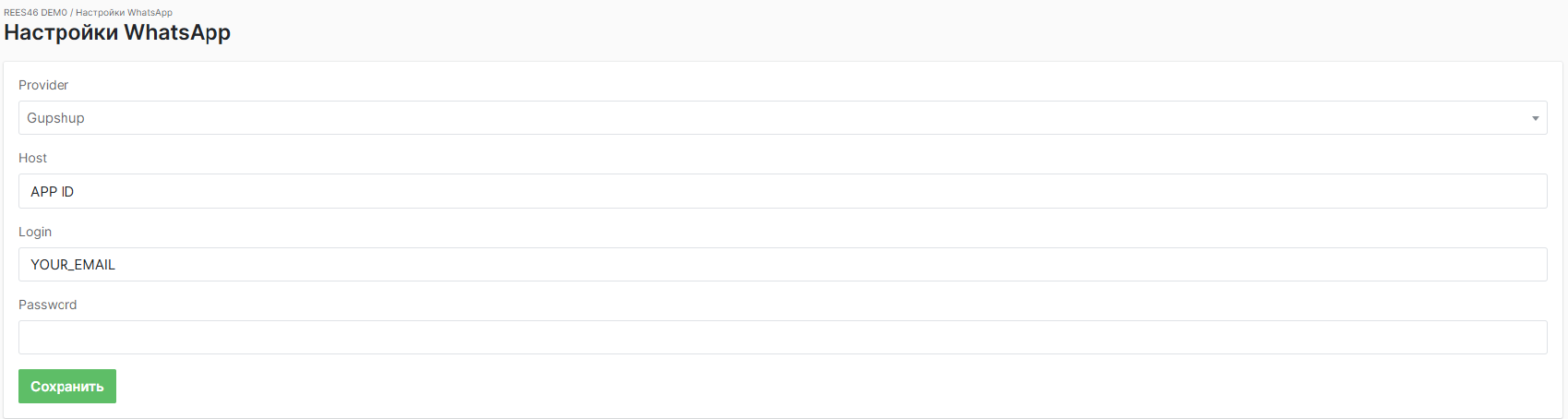
При настройке интеграции обязательно нужно заполнить следующие поля:
- Хост - здесь указывается App ID, идентификатор приложения, предоставляемый провайдером
- Логин - в этом поле нужно указать адрес электронной почты, под которым вы зарегистрированы в Gupshup
- Пароль - если уже сгенерирован API Key, то используется исключительно ключ. Если API Key ещё нет, то в поле заполняется пароль от аккаунта Gupshup
# Настройки кампании
| Название поля | Требования к заполнению | Описание |
|---|---|---|
| Идентификатор каскадной рассылки / Название шаблона | обязательно | Требуется вписать название зарегистрированного шаблона. Рассылка сообщений без шаблонов интеграцией не предусмотрена |
| Параметр namespace | опционально | Язык шаблона. По умолчанию — английский (en_US) |
| Заголовок сообщения | опционально | Переменные, которые должны попасть в заголовок (header). Если загружается картинка, она имеет приоритет и также попадает в header |
| Сообщение | опционально | Переменные, которые должны попасть в тело сообщения (body). Указываются через запятую, строго в том порядке, в котором они заданы в шаблоне |
| Кнопки | опционально | Кнопки шаблона (например, переход по ссылке или звонок). |
Ограничения
- Если шаблон использует английский язык (en_US), namespace можно не указывать — это значение по умолчанию. Во всех остальных случаях параметр namespace обязателен.
- Если в вашем шаблоне нет динамических переменных, не включайте кнопки
# Кнопки
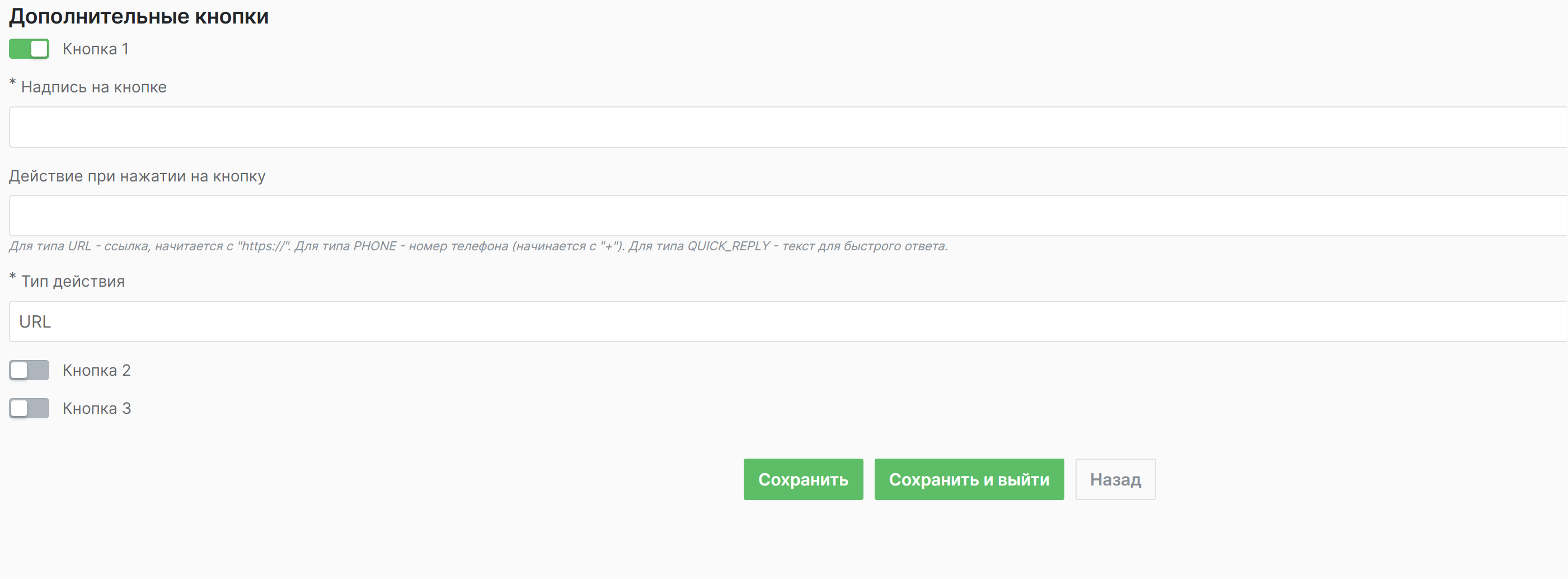
Переключатели добавляют к сообщению кнопки, если они предусмотрены в шаблоне. При изменении положения на активный, появляются поля, которые позволяют задавать параметры. Типы кнопок, текст и возможные действия должны полностью совпадать с шаблоном. Всего доступно три типа:
- URL
- PHONE
- QUICK REPLY
Тип выбирается с помощью выпадающего списка в последнем поле. От выбора пользователя зависит действие, которое нужно указать. Для URL в поле "Действие при нажатии на кнопку" указывается ссылка, для PHONE номер телефона, который должен начинаться с "+". Если выбрана опция QUICK REPLY, то нужно задать текст, который попадёт в переменную на стороне провайдера. Предполагается, что с её помощью можно будет настроить чат-бот.
Ограничения
Не заполняйте поле Надпись на кнопке. В этом месте всегда ставится прочерк (-).