Appearance
Сертификат APNs для iOS
Чтобы отправлять пуши в приложение на iOS, выпустите в Apple сертификат Apple Push Notification service (APNs) и загрузите его в платформу.
Понадобятся:
- компьютер Mac;
- доступ к аккаунту Apple Developer, в котором зарегистрировано приложение;
- включенная возможность Push Notifications у приложения: в Xcode на вкладке Signing & Capabilities.
Порядок действий:
- Создать на Mac запрос на сертификат (CSR).
- Получить по нему сертификат в Apple Developer.
- Экспортировать сертификат в файл
.p12. - Загрузить файл в платформу.
Боевой и тестовый сертификаты
У Apple два окружения: боевое (production) — для приложений из App Store и TestFlight, и тестовое (sandbox) — для сборок, установленных из Xcode. В платформу можно загрузить два сертификата: боевой и отдельный тестовый. Тестовый нужен, только если вы проверяете пуши на сборках из Xcode.
Шаг 1. Создайте запрос на сертификат
- Откройте на Mac приложение Связка ключей (Keychain Access). Обычно оно находится в Программы → Утилиты.
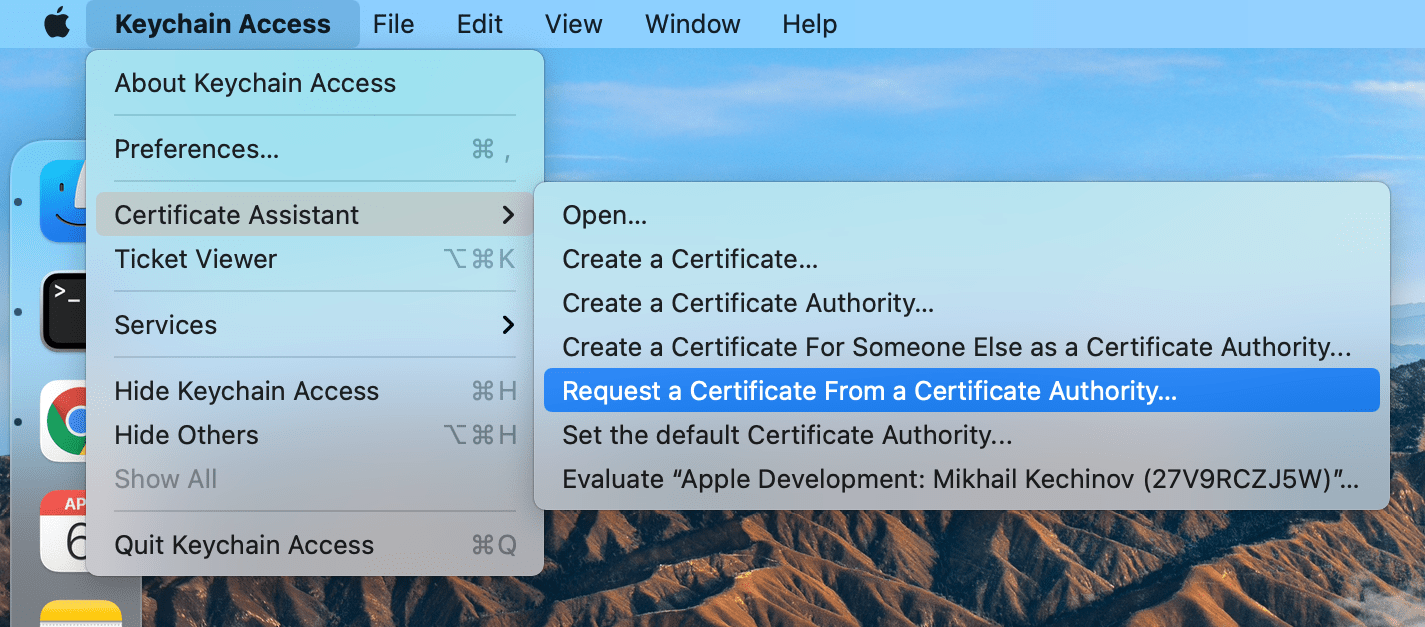
- В меню Связка ключей выберите Ассистент сертификации → Запросить сертификат у бюро сертификации (Certificate Assistant → Request a Certificate from a Certificate Authority).
- Укажите email и имя. Выберите Сохранен на диске (Saved to disk) и обязательно отметьте Указать данные пары ключей (Let me specify key pair information).
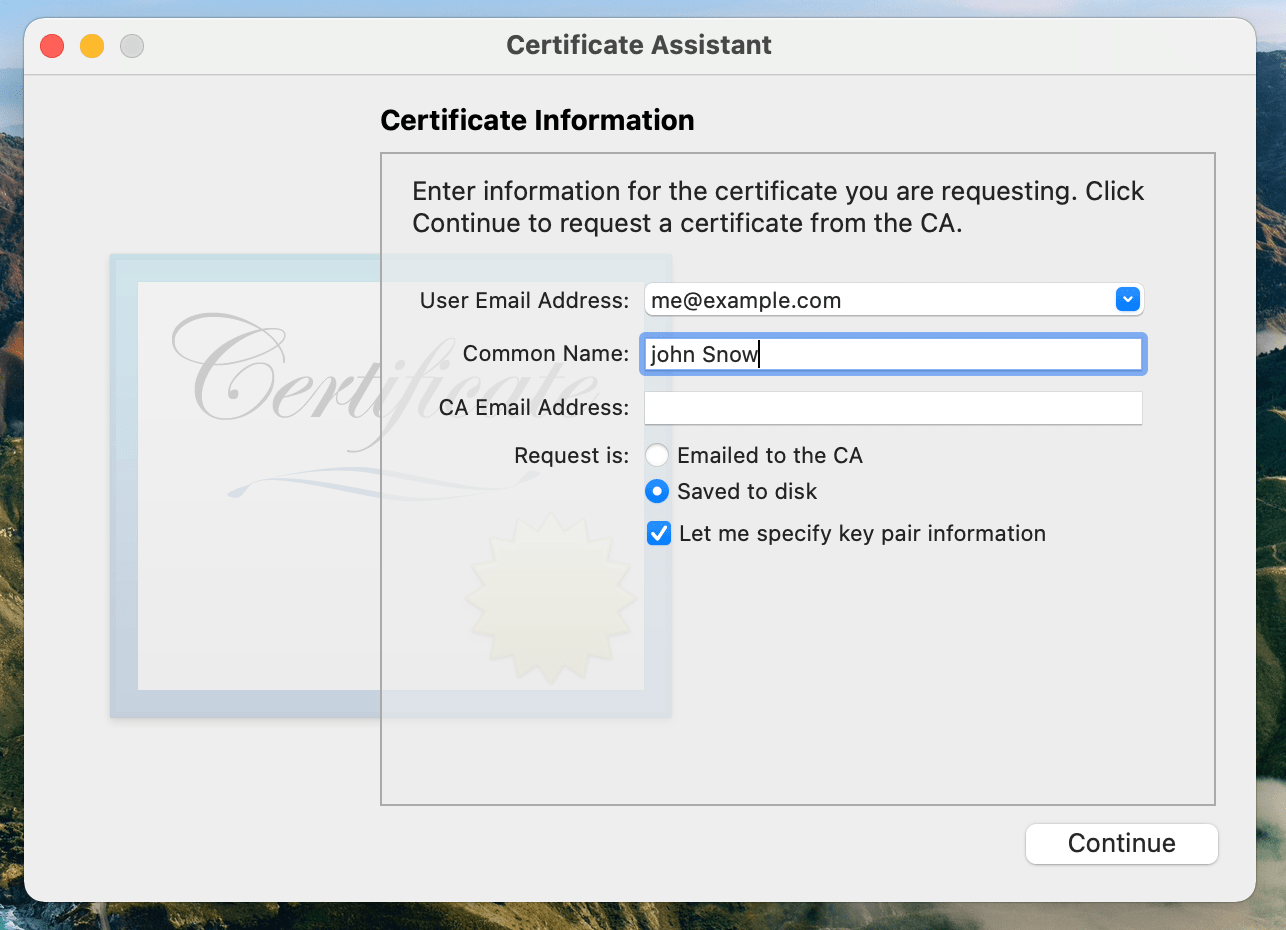
Не пропустите флажок
Без флажка Указать данные пары ключей запрос создается с устаревшим алгоритмом. Apple примет такой сертификат, но при отправке пуша вернет ошибку SSL_CTX_use_certificate: ca md too weak.
- Нажмите Продолжить, выберите, куда сохранить файл, и задайте параметры ключа:
- Алгоритм: RSA;
- Размер ключа: 2048 бит.
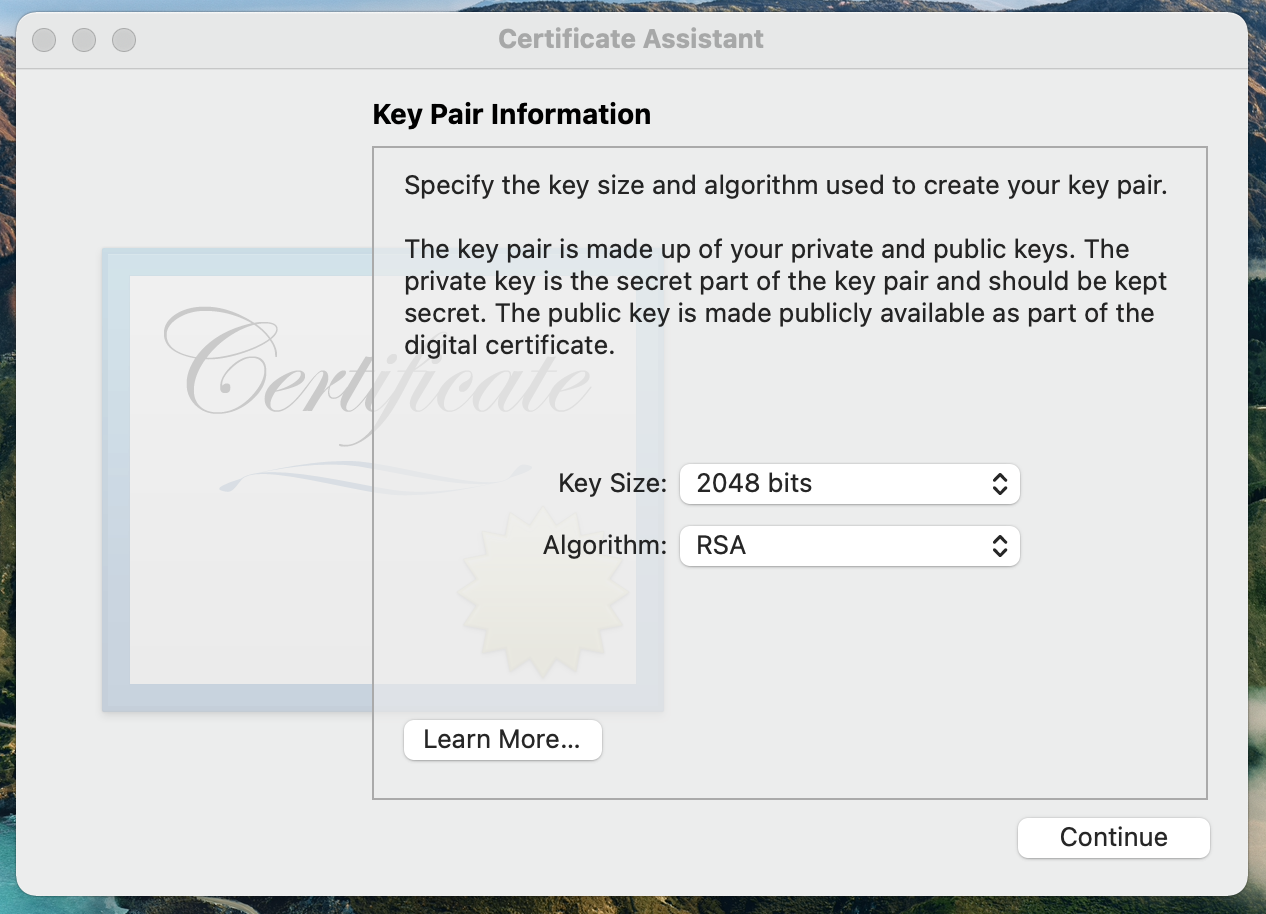
- Нажмите Продолжить. Файл запроса
.certSigningRequestсохранится на диск.
Шаг 2. Получите сертификат в Apple Developer
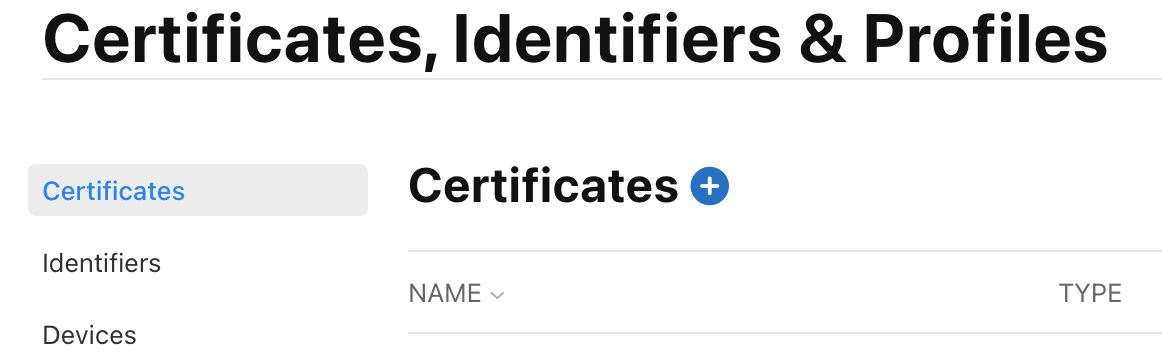
- Войдите в Apple Developer и откройте Certificates, Identifiers & Profiles → Certificates.
- Нажмите + рядом с заголовком.
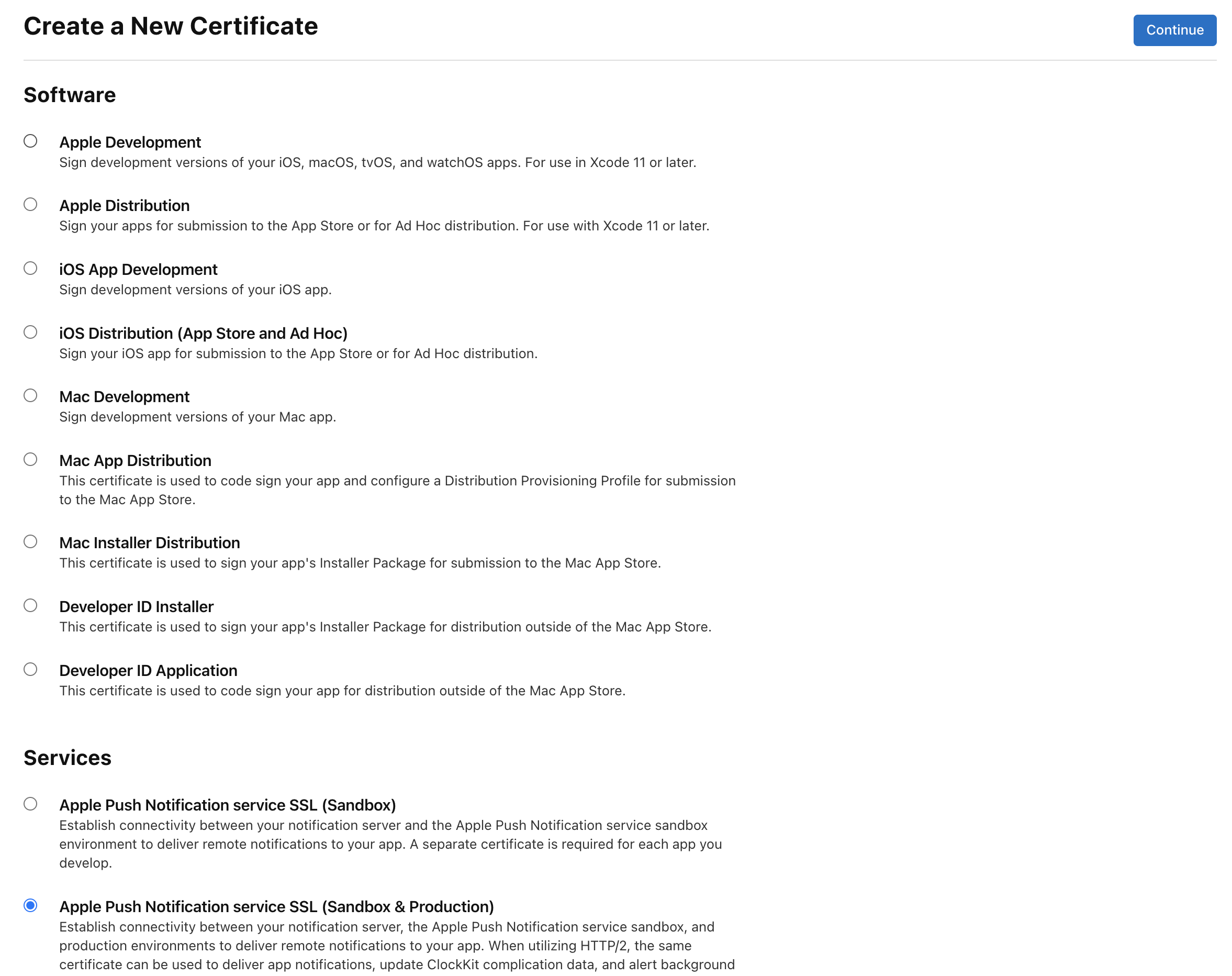
- Выберите тип сертификата и нажмите Continue:
- Apple Push Notification service SSL (Sandbox & Production) — боевой сертификат, работает в обоих окружениях;
- Apple Push Notification service SSL (Sandbox) — только для тестового окружения.
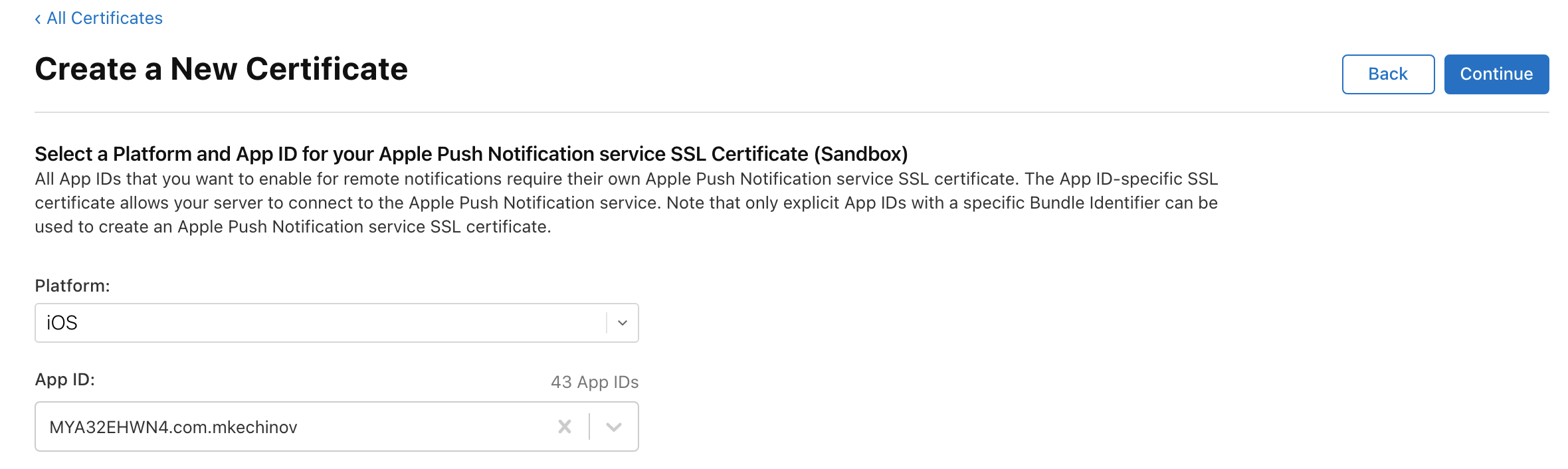
- Выберите платформу iOS и ваше приложение (App ID).
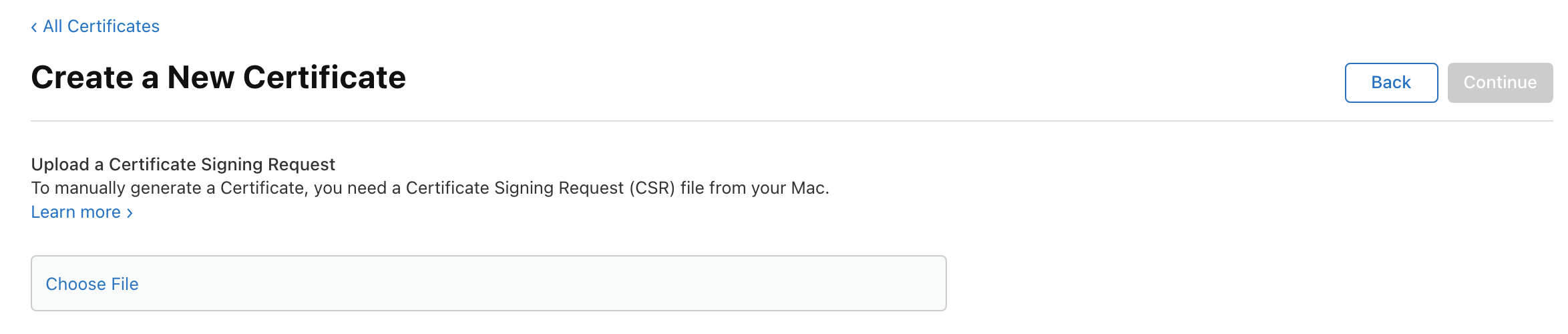
- Загрузите файл запроса из шага 1 и нажмите Continue.
- Нажмите Download, чтобы скачать сертификат.
Шаг 3. Экспортируйте сертификат в .p12
- Откройте скачанный сертификат двойным кликом. Он появится в Связке ключей в разделе Мои сертификаты.
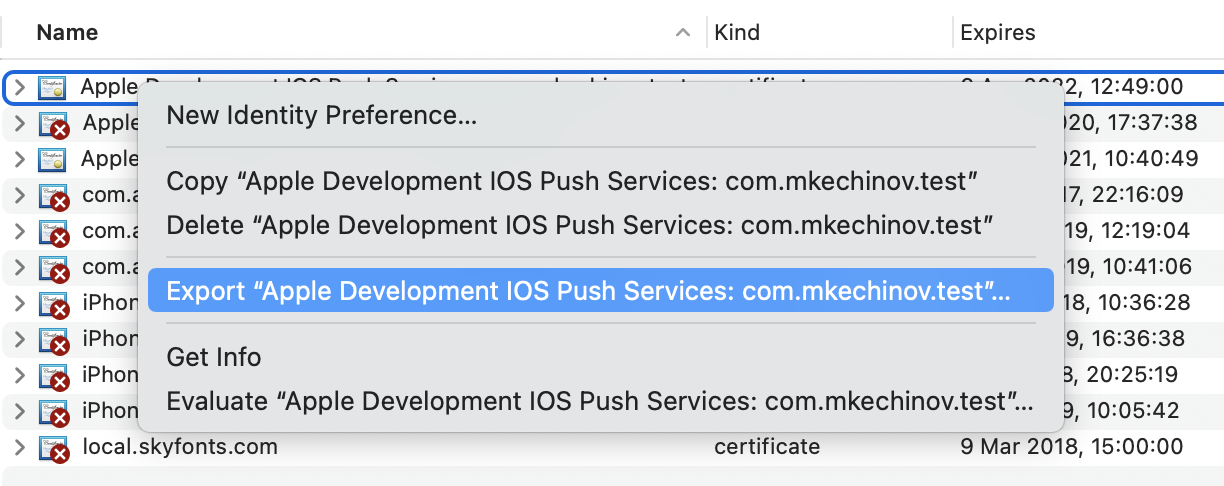
- Нажмите на сертификат правой кнопкой мыши и выберите Экспортировать.
- Выберите формат
.p12, задайте пароль и сохраните файл. Пароль понадобится на следующем шаге.
Шаг 4. Загрузите сертификат в платформу
- Откройте Коммуникации → Настройки → Mobile push.
- Нажмите Загрузить сертификат iOS для боевого сертификата или Загрузить тестовый сертификат iOS для тестового.
- Выберите файл
.p12и введите пароль сертификата. - Нажмите кнопку загрузки.
Платформа сохранит ключ и сертификат, а bundle ID приложения прочитает из сертификата сама. На странице настроек появятся bundle ID и дата, до которой действует сертификат.
Если загрузка не удалась:
| Ошибка | Что делать |
|---|---|
| Не удалось прочитать сертификат. Проверьте файл и пароль. | Проверьте пароль. Убедитесь, что экспортировали сертификат вместе с закрытым ключом |
| Срок действия сертификата истек | Выпустите новый сертификат |
| Файл слишком большой для сертификата | Экспортируйте только один сертификат, не всю связку |
Звук уведомления
По умолчанию пуш приходит со стандартным звуком iOS. Чтобы использовать свой, добавьте файл звука в приложение и укажите его имя в поле Файл звука для iOS в Коммуникации → Настройки → Mobile push → Изменить настройки.
Продление сертификата
Сертификат APNs действует один год. До окончания срока выпустите новый по шагам 1–3 и загрузите его вместо старого. Если сертификат истечет, пуши на iOS перестанут доставляться. Токены устройств при замене сертификата сохраняются.
Чтобы перестать отправлять пуши на iOS, нажмите Удалить сертификат на странице сертификата.